Les projets
Un projet regroupe tous les poteaux d'une même sortie, d'un même parc ou d'un même mandat. C'est le niveau auquel on assigne le travail, on écrit les consignes, on discute et on télécharge les fiches en lot.
La liste des projets
C'est l'écran d'accueil de Relevus, quel que soit votre rôle. Chaque projet est une carte.
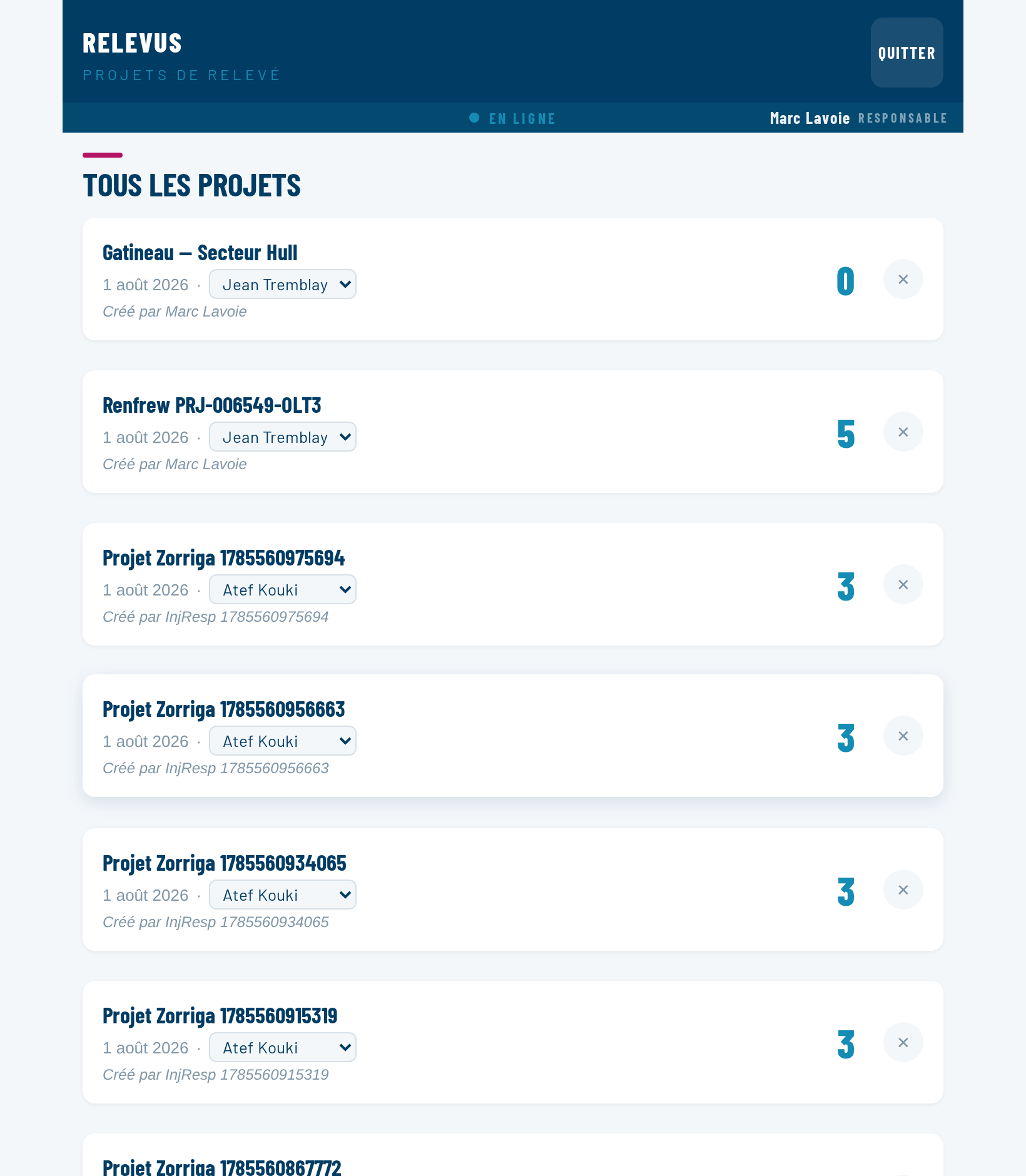
En arrivant sur cet écran, Relevus affiche d'abord ce qu'il a en mémoire (instantané), envoie ensuite tout ce qui attendait, puis récupère l'état du serveur. Vous voyez donc toujours quelque chose tout de suite, même sans réseau.
Créer un projet
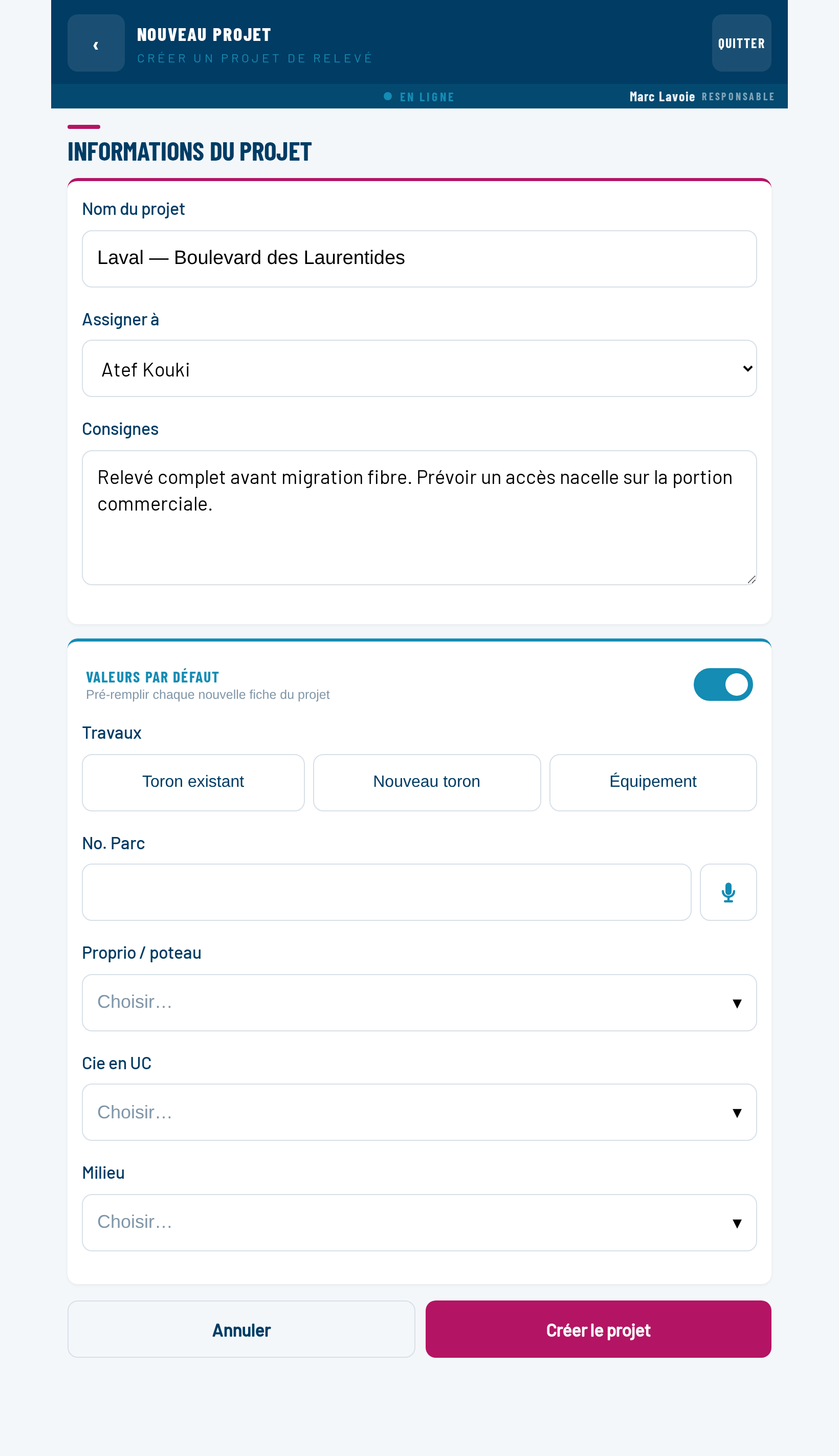
Le bouton + Nouveau projet, en bas de la liste, ouvre un écran dédié.
-
Nom du projet
Obligatoire, et unique : deux projets ne peuvent pas porter le même nom. Prenez le nom que l'équipe utilise déjà — le numéro de mandat, le nom du parc, le secteur. Il pourra être changé plus tard.
Si le nom est déjà pris, l'application vous le dit pendant que vous tapez et le bouton Créer le projet reste inactif jusqu'à ce que vous en choisissiez un autre. Majuscules et espaces de bord ne comptent pas : « Renfrew » et « renfrew » sont le même nom.
-
Assigner à
Obligatoire. La liste ne contient que les comptes de rôle Releveur. Si elle est vide, demandez à l'administrateur de créer d'abord un compte releveur.
-
Consignes (facultatif)
Les instructions que le releveur lira en haut du projet : accès, sécurité, points à surveiller. Vous pourrez les écrire ou les modifier plus tard.
-
Valeurs par défaut (facultatif)
L'interrupteur déplie cinq champs de la fiche qui seront pré-remplis dans chaque nouveau poteau du projet. Voir la section suivante.
-
Créer le projet
Vous revenez à la liste, le projet y est déjà — en état Nouveau. Attention : à ce stade le releveur ne le voit pas encore. Il faudra le lui envoyer depuis le projet. Voir L'état d'un projet.
C'est volontaire : une valeur que le responsable ne voit plus à l'écran ne doit jamais être injectée silencieusement dans toutes les fiches du projet.
Les valeurs par défaut du projet
Sur un même mandat, certaines réponses sont identiques d'un poteau à l'autre. Les définir une fois au niveau du projet évite de les retaper des dizaines de fois.
| Champ | Ce que c'est |
|---|---|
| Travaux | Toron existant · Nouveau toron · Équipement |
| No. Parc | Le numéro de parc du mandat |
| Proprio / poteau | Le propriétaire du poteau (HQ, Bell, Telus… ou Autre… pour un nom hors liste) |
| Cie en UC | La compagnie en utilisation conjointe |
| Milieu | Rural Chemin, Résid./Indus. léger Avant-lot… |
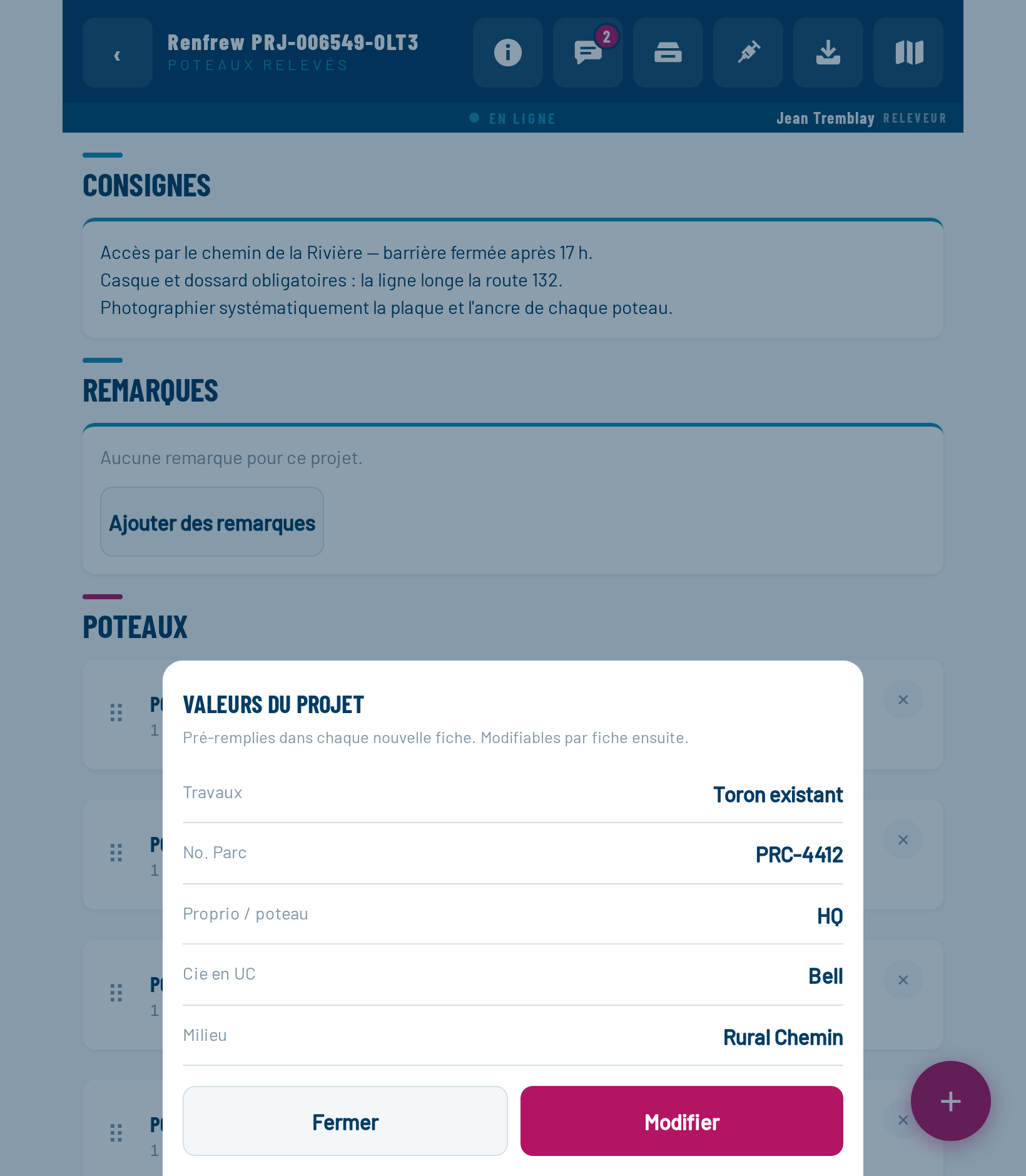
- Elles ne servent qu'à semer une fiche neuve : chaque valeur reste modifiable poteau par poteau.
- Les modifier plus tard ne change que les futurs poteaux — les fiches déjà créées ne bougent pas.
- Pour écrire dans des poteaux qui existent déjà, c'est l'injection qu'il faut utiliser.
Le Releveur comme le Responsable peuvent modifier ces valeurs (bouton Modifier de la fenêtre ⓘ) ; seul l'Admin est en lecture.
À l'intérieur d'un projet
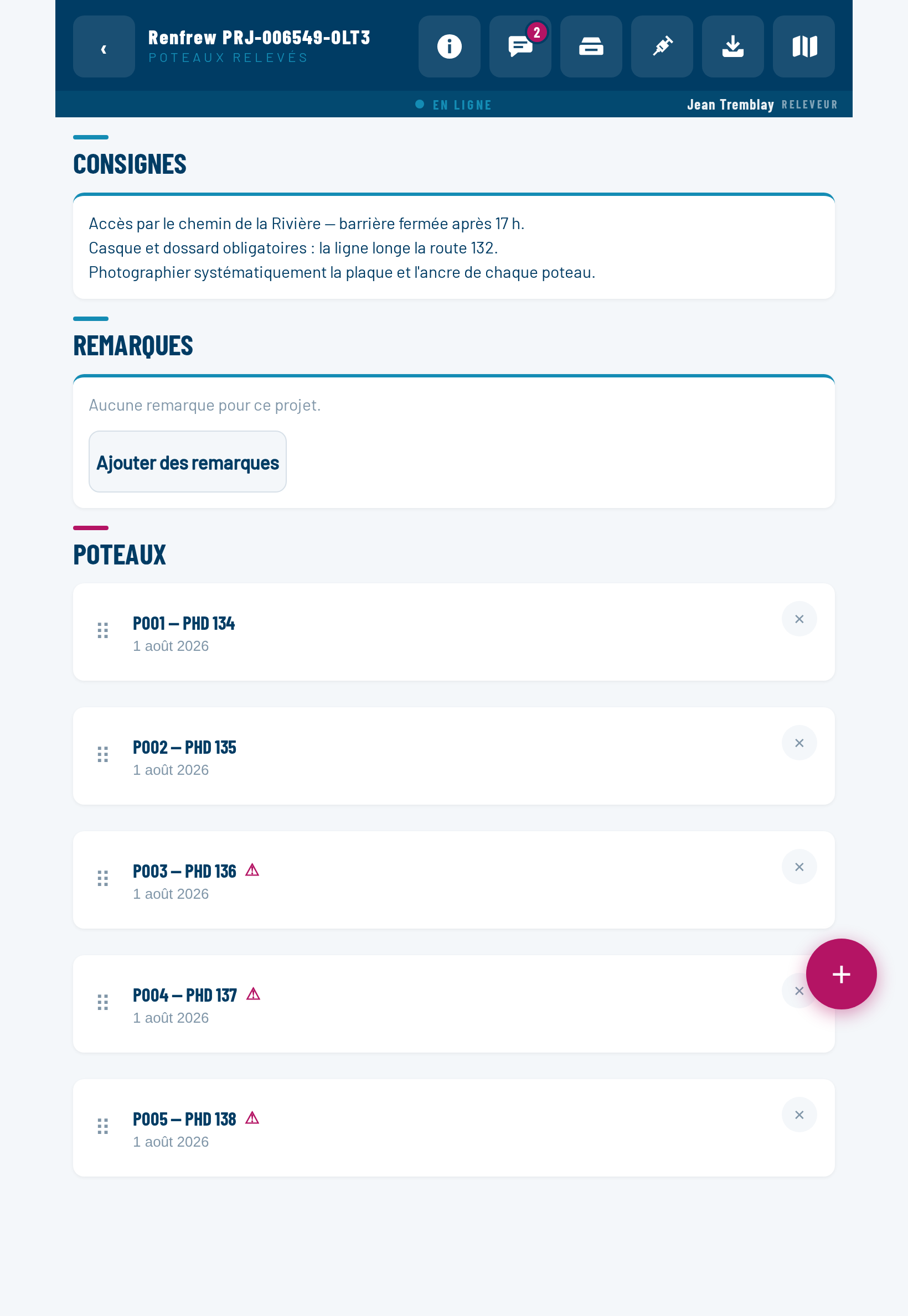
Toucher une carte ouvre le projet.
Les actions du bandeau
| Icône | Action | Apparaît quand… |
|---|---|---|
| ⓘ | Valeurs du projet | Toujours |
| Bulle | Discussion du projet | Toujours — avec le nombre de messages non lus en pastille |
| Classeur | Consulter les plans importés | Au moins un plan a été importé |
| Scanner | Scanner un plan | La lecture de plan est configurée sur le serveur |
| Seringue | Injection | Le projet contient au moins un poteau |
| Flèche vers le bas | Télécharger toutes les fiches | Le projet contient au moins un poteau |
| Carte | Voir sur la carte | Au moins un poteau a une position GPS |
Les icônes n'apparaissent que lorsqu'elles ont un sens. Un projet vide n'a ni injection, ni export, ni carte : ce sont trois boutons de moins à ignorer.
Sur un écran étroit, celles qui ne tiennent pas passent derrière le bouton ⋯ : il ouvre une liste des actions restantes, chacune avec son nom. La bulle de discussion reste toujours visible.
L'état du projet
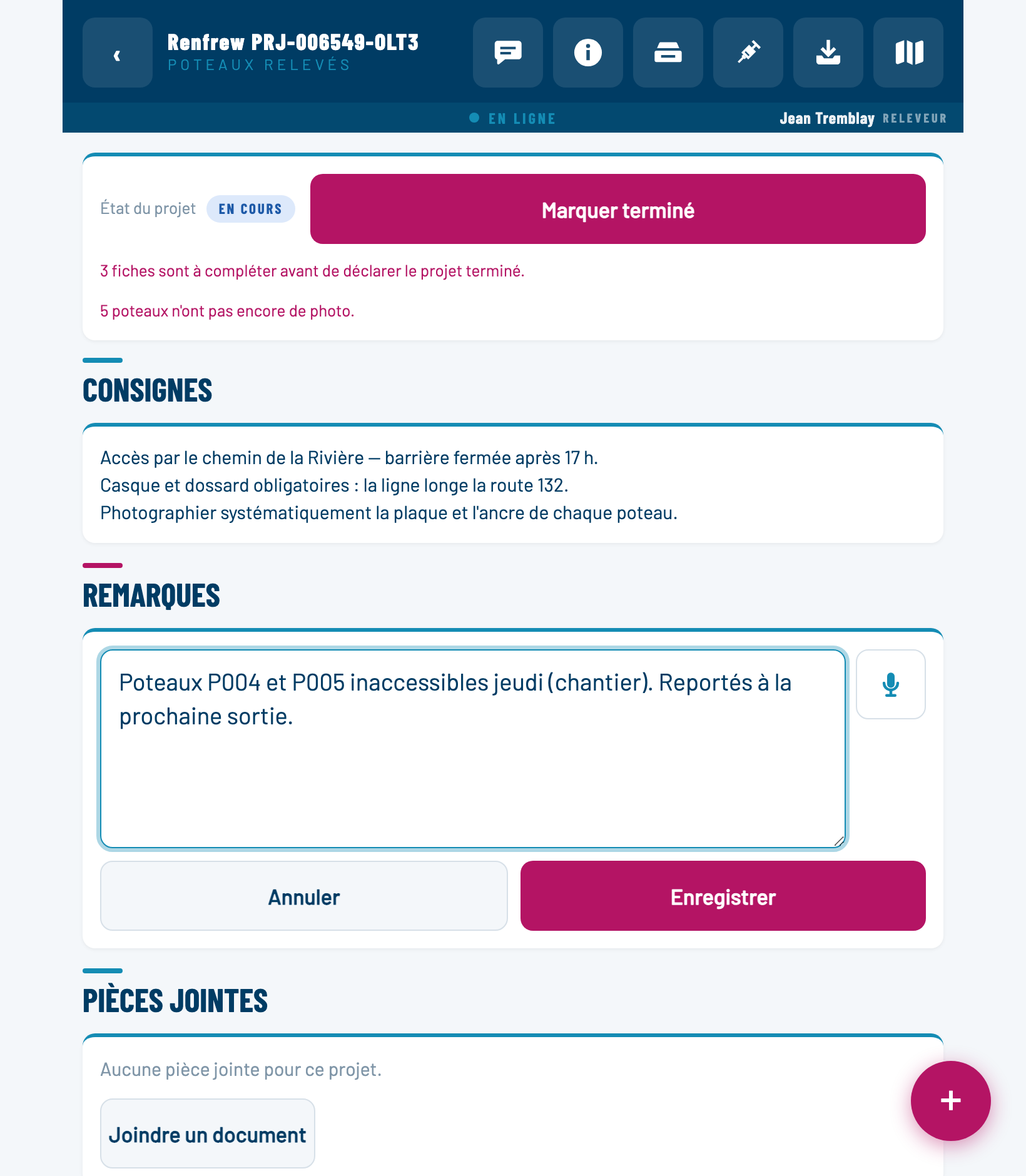
En haut du projet, la carte État du projet montre où en est le travail — Nouveau, À faire, En cours, Terminé, Révisé — et le seul bouton que votre rôle a le droit de presser. C'est là que le responsable envoie le projet au releveur, et que le releveur déclare le relevé commencé puis terminé. Tout est expliqué au chapitre L'état d'un projet.
Renommer le projet
Le petit crayon à côté du titre transforme le titre lui-même en champ de saisie. Tapez le nouveau nom, puis OK (ou Entrée). Échap annule. Un nom vide est refusé : un projet doit toujours pouvoir être nommé dans la liste.
Écrire les consignes
Bouton Ajouter des consignes (ou Modifier les consignes). Le texte accepte plusieurs lignes et les conserve telles quelles. Écrivez court et concret : c'est lu debout, souvent au soleil.
Écrire les remarques
Le miroir des consignes, dans l'autre sens. C'est ici que le releveur explique ce qui a bloqué, ce qu'il a observé, ce qui reste à faire. Le responsable le lit sans avoir à ouvrir la discussion. Sur la tablette, le micro à côté de la case permet de les dicter : chaque phrase s'ajoute à la suite.
Les pièces jointes
Sous les remarques, la carte Pièces jointes épingle au projet des documents utiles sur le terrain : un plan en PDF, une page photographiée (18 Mo au plus). Ils sont gardés sur la tablette et s'ouvrent hors ligne, dans un lecteur intégré avec zoom.
Supprimer un projet
La croix ✕ à droite de la carte, dans la liste des projets. Une confirmation est demandée.
Supprimer un projet supprime ses poteaux, leurs fiches, leurs photos, ses plans et sa discussion. L'opération est définitive : il n'y a pas de corbeille. Si vous êtes hors ligne, la suppression est mémorisée et rejouée sur le serveur dès le retour du réseau.
Téléchargez les fiches Excel avant de supprimer si vous en avez encore besoin.