Premiers pas
Se connecter, installer Relevus sur l'appareil, et savoir lire les trois zones que l'on retrouve sur tous les écrans. Cinq minutes, une seule fois.
Ouvrir Relevus
Relevus est une application web : il n'y a rien à installer depuis un magasin d'applications. Ouvrez simplement l'adresse dans le navigateur de l'appareil. Elle affiche la page de présentation de Relevus ; le bouton Connexion, en haut à droite, ouvre l'application.
Pour aller droit à l'écran de connexion, sans passer par la page de présentation : relevus.sigmatelecoms.cloud/app.html — c'est aussi cette adresse qu'enregistre le raccourci « Ajouter à l'écran d'accueil ».
Se connecter
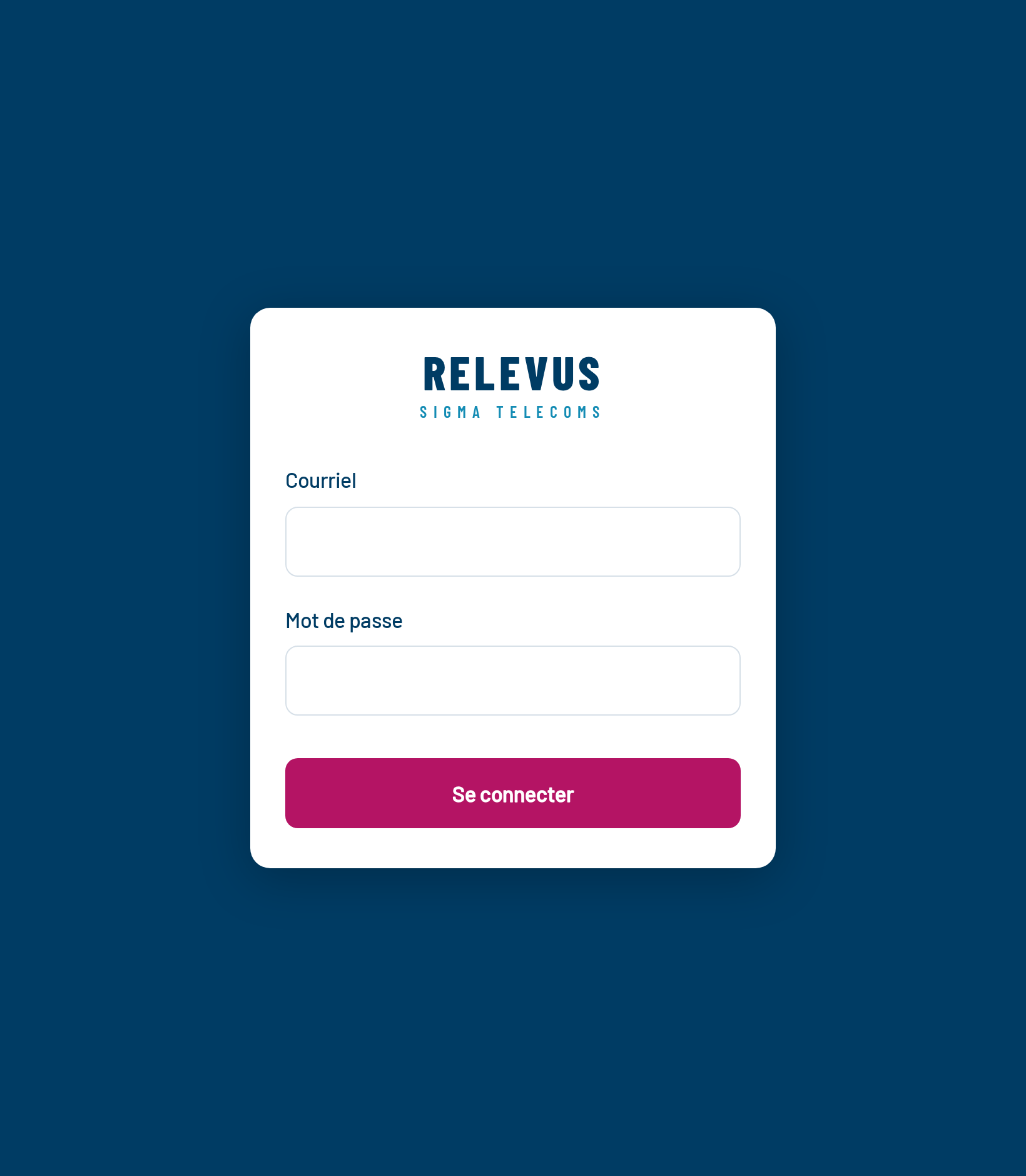
-
Saisissez votre courriel
Celui que l'administrateur a utilisé pour créer votre compte.
-
Saisissez votre mot de passe
Six caractères minimum. Il vous est communiqué par l'administrateur.
-
Appuyez sur Se connecter
Vous arrivez directement sur la liste de vos projets. La connexion reste active : vous n'aurez pas à la refaire chaque matin.
C'est la seule action de Relevus qui ne fonctionne pas hors ligne : le serveur doit vérifier votre mot de passe. Connectez-vous donc une fois avant de partir. Une fois entré, tout le reste fonctionne sans réseau.
Messages d'erreur possibles
| Message | Ce qu'il veut dire |
|---|---|
| Identifiants invalides | Le courriel ou le mot de passe ne correspond pas. Vérifiez la casse et les espaces avant/après le courriel. |
| Ce compte est désactivé | Le courriel et le mot de passe sont bons, mais l'administrateur a fermé l'accès de ce compte. Rien n'est perdu : contactez-le pour qu'il le réactive. |
| Impossible de joindre le serveur | L'appareil n'a pas de réseau, ou le serveur ne répond pas. Vérifiez le Wi-Fi ou les données mobiles, puis réessayez. |
Installer l'application sur l'appareil
Relevus peut s'ajouter à l'écran d'accueil comme une vraie application : icône dédiée, plein écran, sans barre d'adresse. Ce n'est pas obligatoire, mais c'est nettement plus confortable sur une tablette de terrain.
Android — Chrome ou Edge
- Ouvrez Relevus dans le navigateur.
- Menu ⋮ en haut à droite.
- Ajouter à l'écran d'accueil (ou Installer l'application).
iPhone / iPad — Safari
- Ouvrez Relevus dans Safari (pas Chrome — l'option n'existe qu'ici).
- Bouton Partager (le carré avec la flèche).
- Sur l'écran d'accueil, puis Ajouter.
Ordinateur — Chrome ou Edge
- Cliquez sur l'icône d'installation dans la barre d'adresse (un écran avec une flèche).
- Confirmez avec Installer.
N'ouvrez pas Relevus dans plusieurs onglets ou fenêtres en même temps sur le même appareil. Lors d'une mise à jour, la base de données locale doit se réorganiser, et une deuxième fenêtre l'en empêche. Si cela arrive, l'application vous l'explique et vous propose de recharger — voir Dépannage. Rien n'est perdu dans ce cas.
Lire un écran de Relevus
Tous les écrans partagent la même structure. Une fois que vous l'avez en tête, vous ne cherchez plus rien.
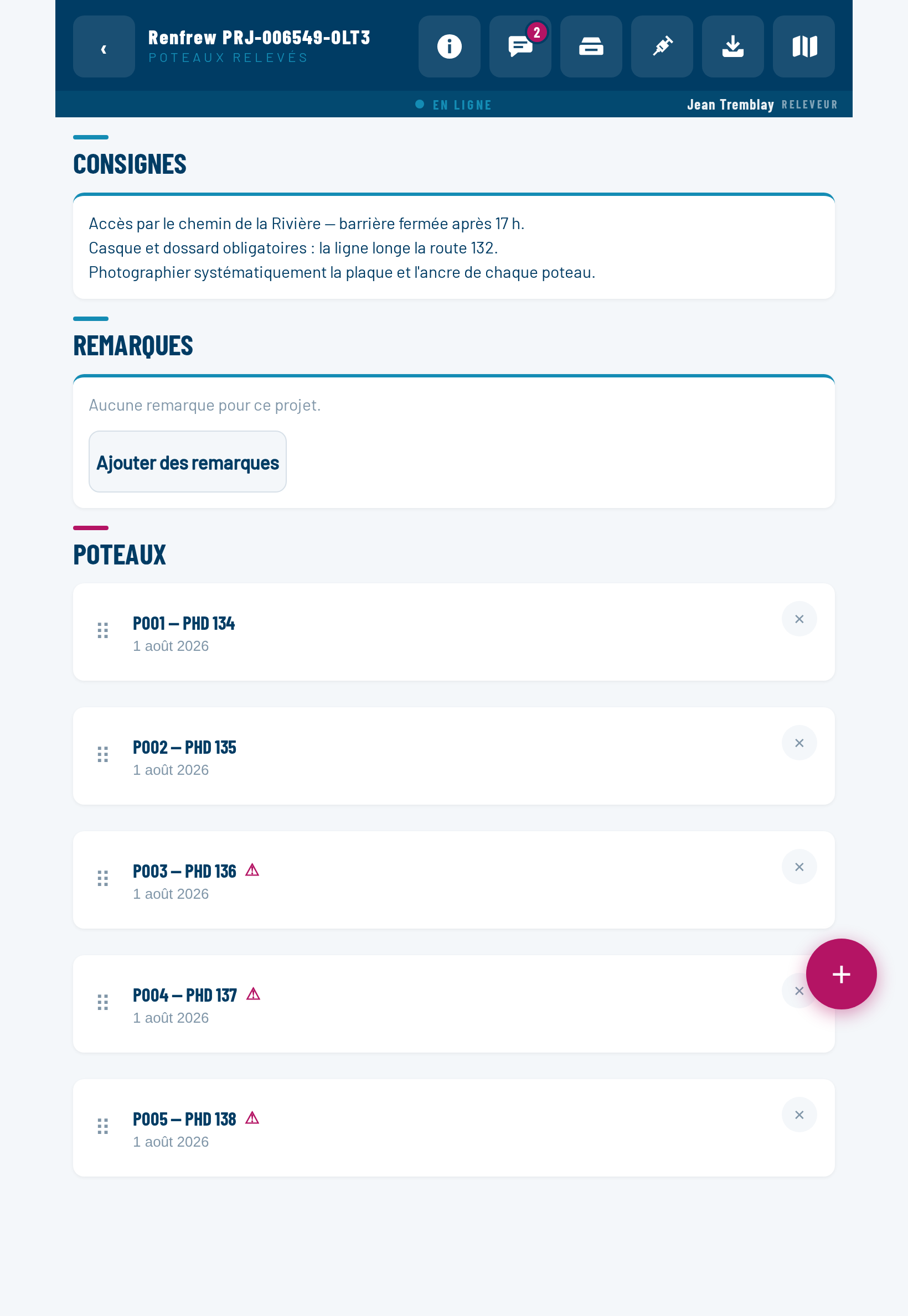
1 · Le bandeau bleu marine
À gauche, le bouton ‹ qui remonte d'un niveau, puis le titre de l'écran et son sous-titre. À droite, les actions de cet écran, sous forme d'icônes. Aucun émoji n'est utilisé : ce sont des dessins vectoriels, identiques sur tous les appareils. Chaque icône affiche son nom si vous laissez le doigt (ou la souris) dessus.
2 · La bande d'état
Collée sous le bandeau, elle est présente partout et ne bouge jamais quand vous faites défiler. Elle porte deux informations :
- Au centre — l'état de la connexion. En ligne, N en attente, Synchronisation… ou Hors ligne. La couleur porte le message avant même la lecture — voir Travailler hors ligne.
- À droite — qui est connecté. Votre nom et votre rôle. C'est important sur une tablette partagée : il faut pouvoir vérifier d'un coup d'œil sous quel compte on travaille.
Toucher la bande d'état force un envoi immédiat au serveur. C'est une sortie de secours : en temps normal, l'envoi se fait tout seul dès que le réseau revient.
3 · Le contenu
Le corps de l'écran. Les titres de section sont précédés d'un petit trait de couleur — magenta pour la section principale de l'écran, turquoise pour les sections secondaires. Les éléments d'action, eux, sont des cartes blanches que l'on touche.
Se déconnecter
Le bouton Quitter, en haut à droite de la liste des projets, ferme la session.
Quand un autre compte se connecte sur le même appareil, Relevus efface d'abord toutes les données locales du compte précédent. C'est volontaire : deux releveurs ne doivent jamais voir le travail l'un de l'autre. Assurez-vous donc que tout est synchronisé (bande En ligne, sans « en attente ») avant de passer la tablette à un collègue.
Naviguer avec l'adresse
Chaque écran a sa propre adresse. Recharger la page vous ramène donc au même endroit, et vous pouvez mettre un projet en favori.
| Adresse | Écran |
|---|---|
#/projets | La liste des projets |
#/nouveau-projet | Créer un projet Responsable |
#/projet/… | Un projet et ses poteaux |
#/pole/… | Le hub d'un poteau |
#/fiche/… | La fiche de relevé d'un poteau |
#/chat/… | La discussion d'un projet |
#/tableau-de-bord | Le tableau de bord Admin |
#/users | La gestion des comptes Admin |
Si vous ouvrez une adresse à laquelle votre rôle n'a pas accès, Relevus vous ramène simplement à la liste des projets — sans message d'erreur.