Les poteaux
Un poteau, c'est une fiche de relevé, des photos et une position. Ce chapitre couvre sa création, ses deux identifiants, son écran d'accueil et la manière de ranger la liste dans l'ordre du terrain.
Les deux identifiants d'un poteau
Un poteau porte deux identifiants, et il doit en avoir au moins un — jamais aucun, pas forcément les deux.
P001, P002…). Il n'apparaît pas
sur le plan et n'est pas exporté dans la fiche Excel : il
sert à s'y retrouver dans l'application.
PHD 134). C'est un champ de la fiche
— il part dans la cellule B4 du fichier Excel — et il est
obligatoire pour pouvoir télécharger la fiche.
Dans toute l'application, un poteau s'affiche par la combinaison des deux : P001 — PHD 134. S'il n'en a qu'un, seul celui-là s'affiche.
Les deux, quand vous les avez. En pratique : la Référence vous sert à suivre votre progression dans l'ordre de la ligne, le No. Poteau est ce que Sigma et le client reconnaissent. Comme le No. Poteau est obligatoire à l'export, autant le saisir tout de suite.
Ajouter un poteau
Le gros bouton rond magenta +, en bas à droite de l'écran d'un projet.
-
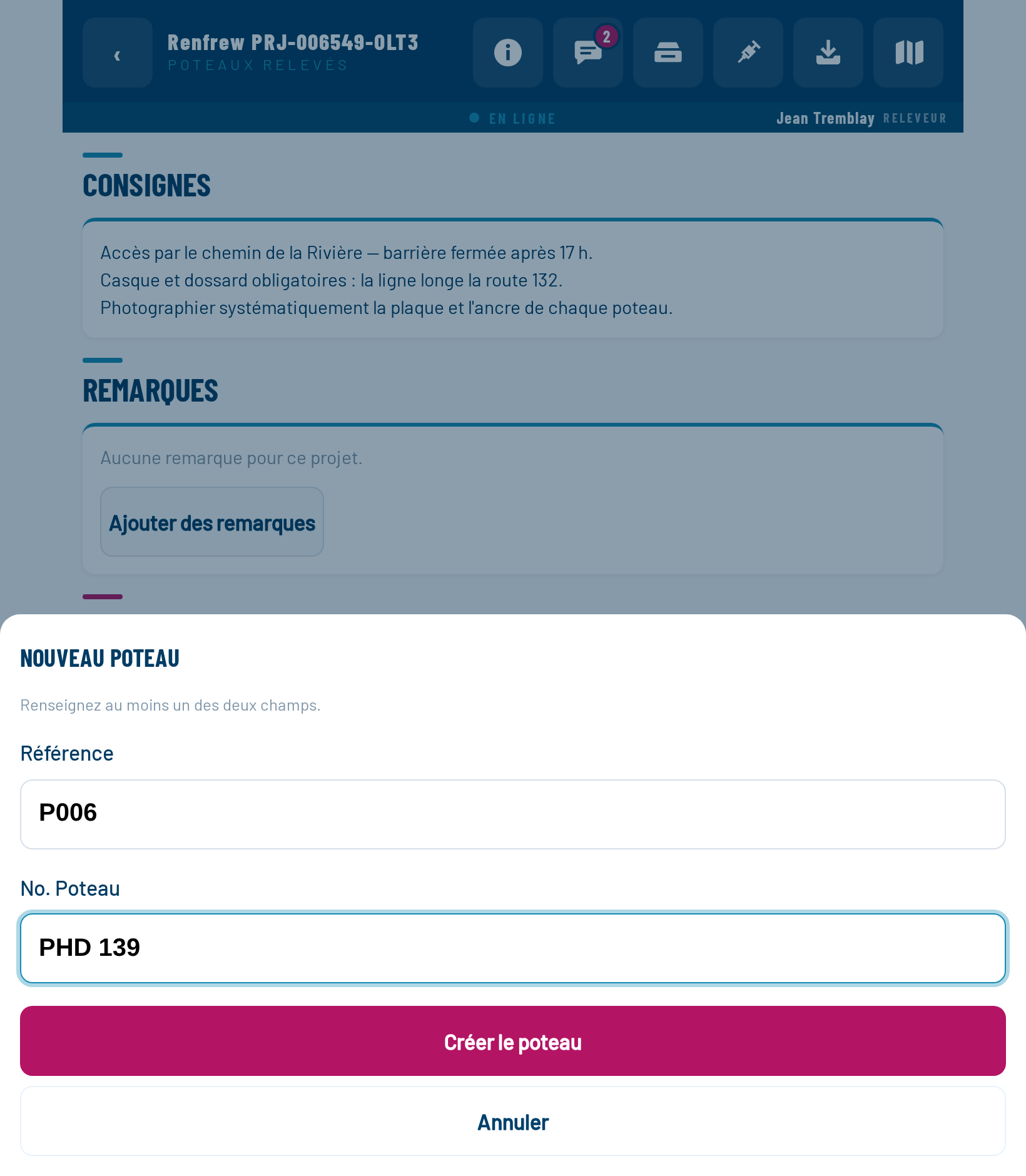
Saisissez la Référence, le No. Poteau, ou les deux
Le bouton Créer le poteau reste grisé tant que les deux champs sont vides. Entrée valide directement.
-
Le poteau est créé et la fiche est déjà semée
Les valeurs par défaut du projet sont automatiquement recopiées dans sa fiche.
-
Vous restez dans le projet
Le nouveau poteau s'ajoute en bas de la liste et la fenêtre se referme — c'est fait exprès : on crée souvent plusieurs poteaux d'affilée. Vous ouvrez le poteau quand vous le décidez.
Si vous avez le plan sous la main, ne les saisissez pas un par un : photographiez-le et laissez Relevus en extraire la liste. Voir Importer un plan.
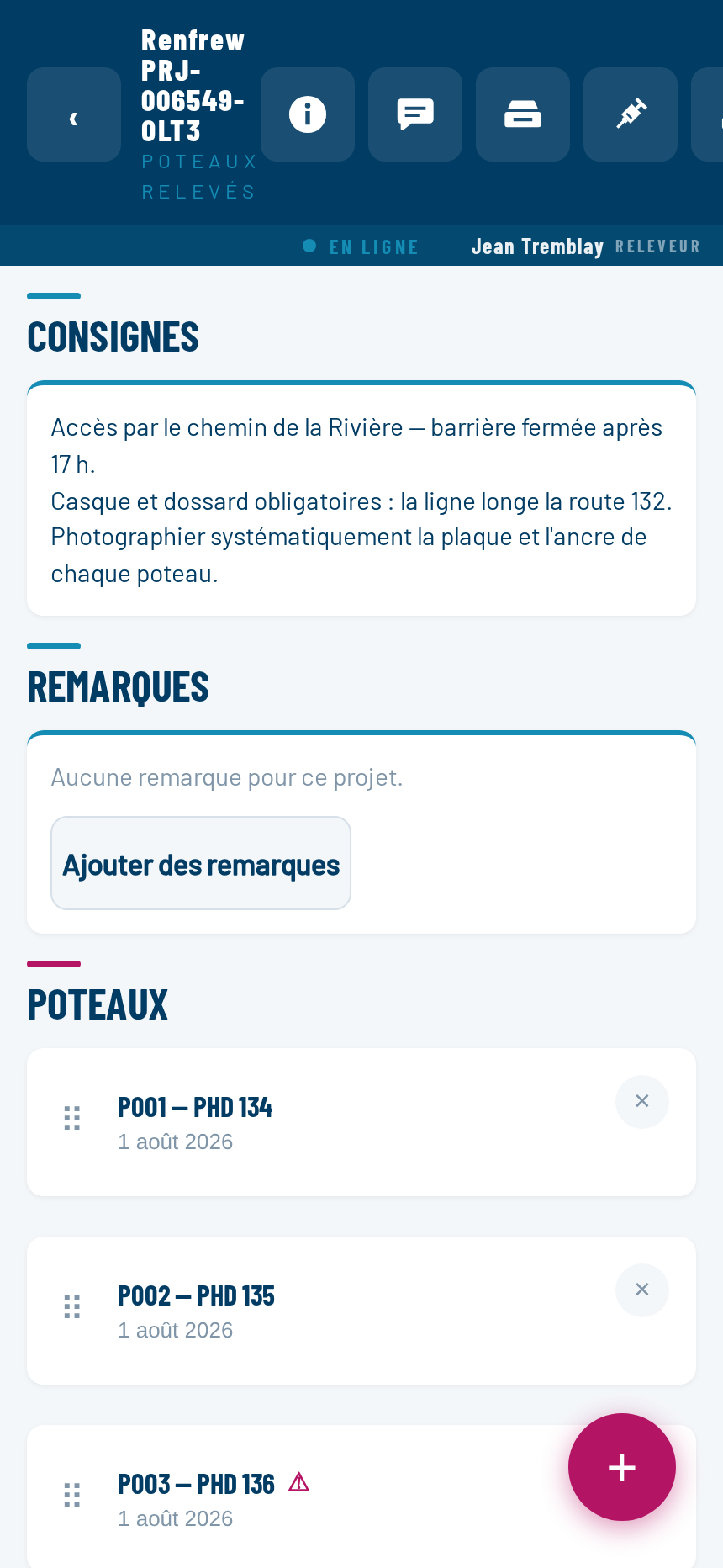
La liste des poteaux
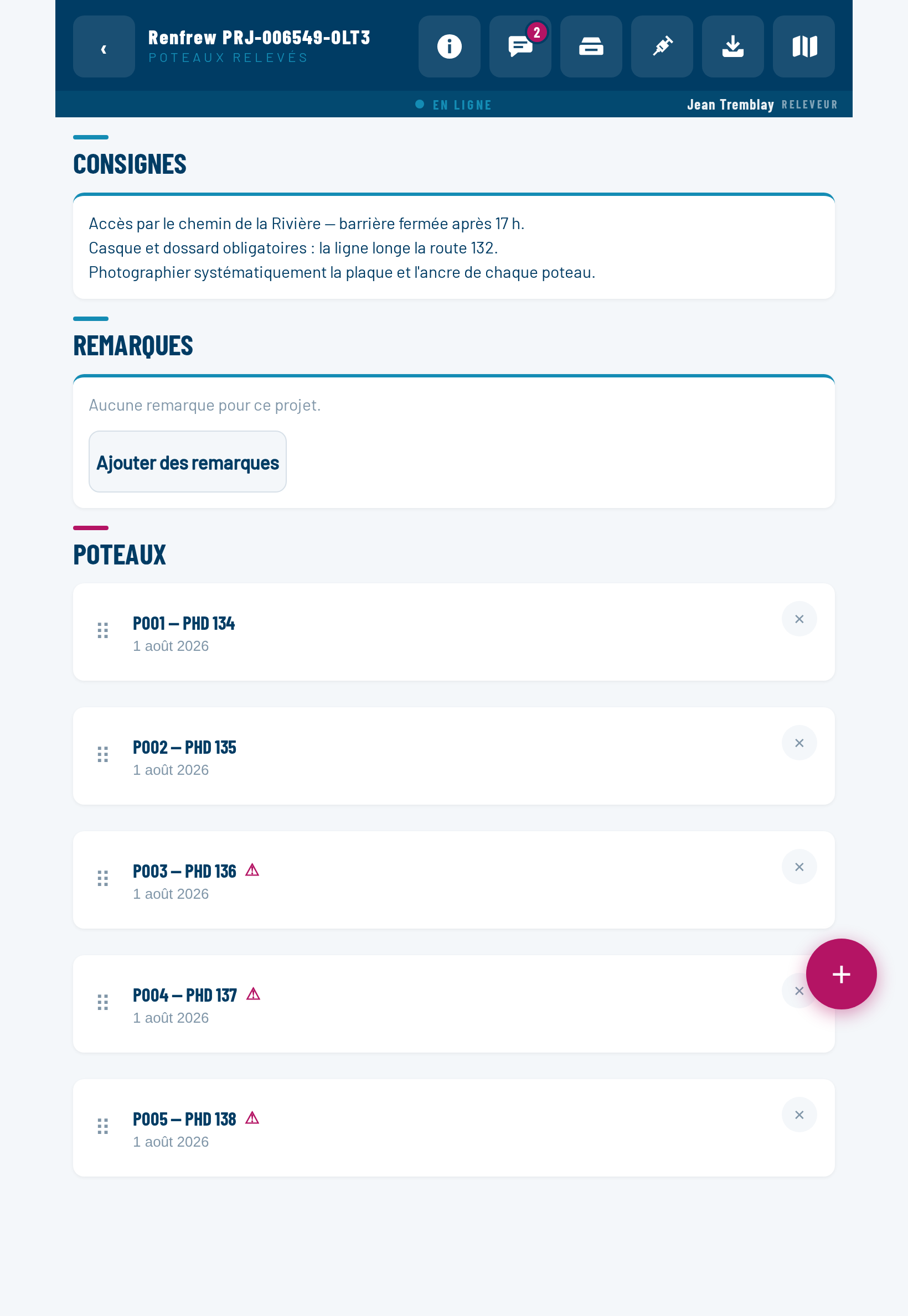
Réordonner les poteaux
L'ordre de la liste est celui que vous décidez — et il est le même pour tout le monde, sur tous les appareils.
-
Posez le doigt sur la poignée ⠿
La carte se soulève — ombre, contour turquoise — et une courte vibration le confirme sur les tablettes Android.
-
Glissez vers le haut ou vers le bas
La carte suit le doigt ; les autres glissent pour ouvrir la place où elle va se poser. Près du haut ou du bas de l'écran, la liste défile toute seule.
-
Relâchez
La carte se pose dans la place ouverte, puis le nouvel ordre est enregistré et envoyé au serveur. Relâcher n'ouvre pas le poteau : le glissement et le toucher sont bien distincts.
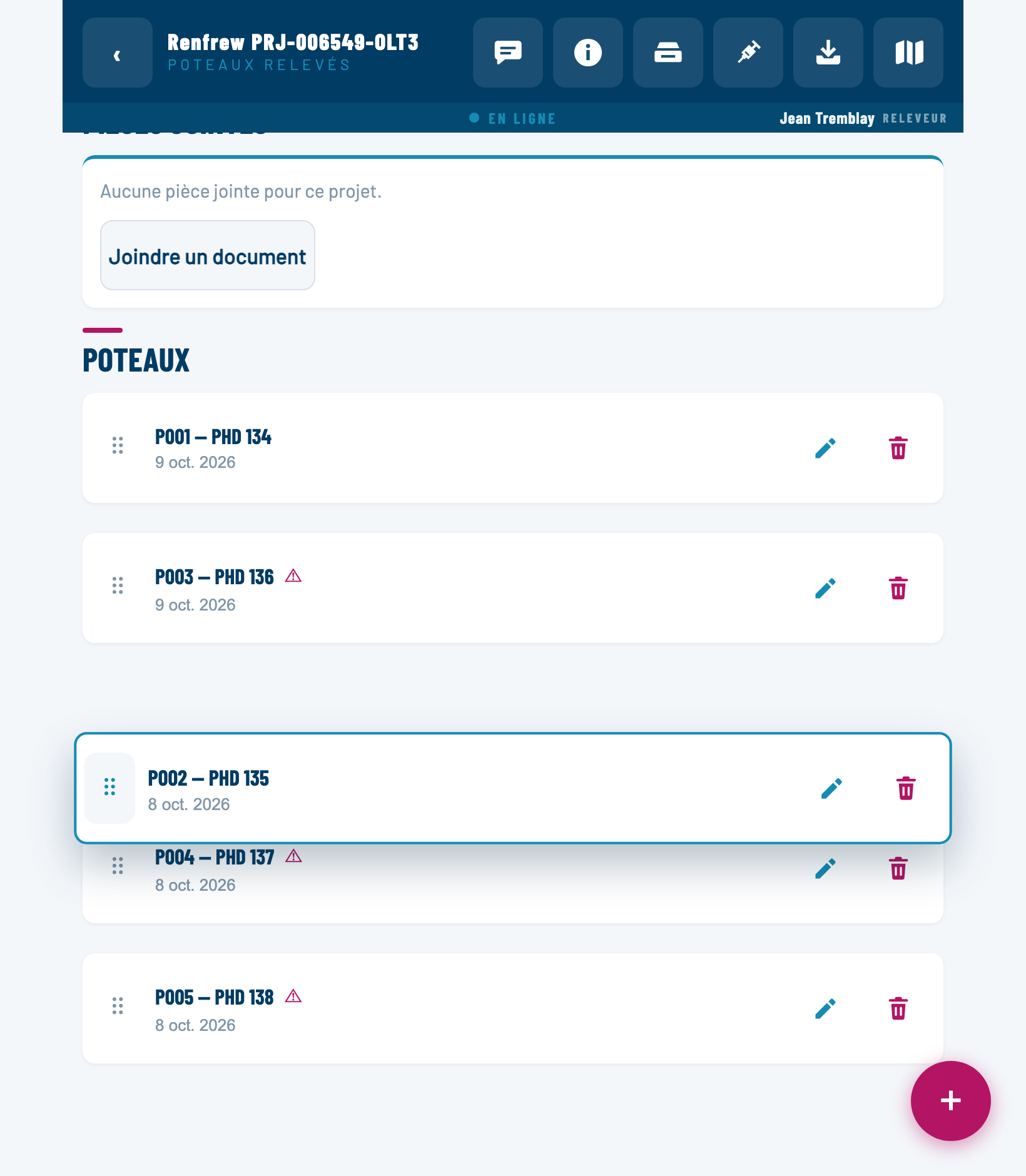
À remettre la liste dans l'ordre physique de la ligne. Quand vous ajoutez des poteaux dans le désordre — ou que l'import de plan les a sortis dans un autre ordre —, quelques glissements suffisent pour que la liste suive votre trajet. L'export en lot suit ce même ordre.
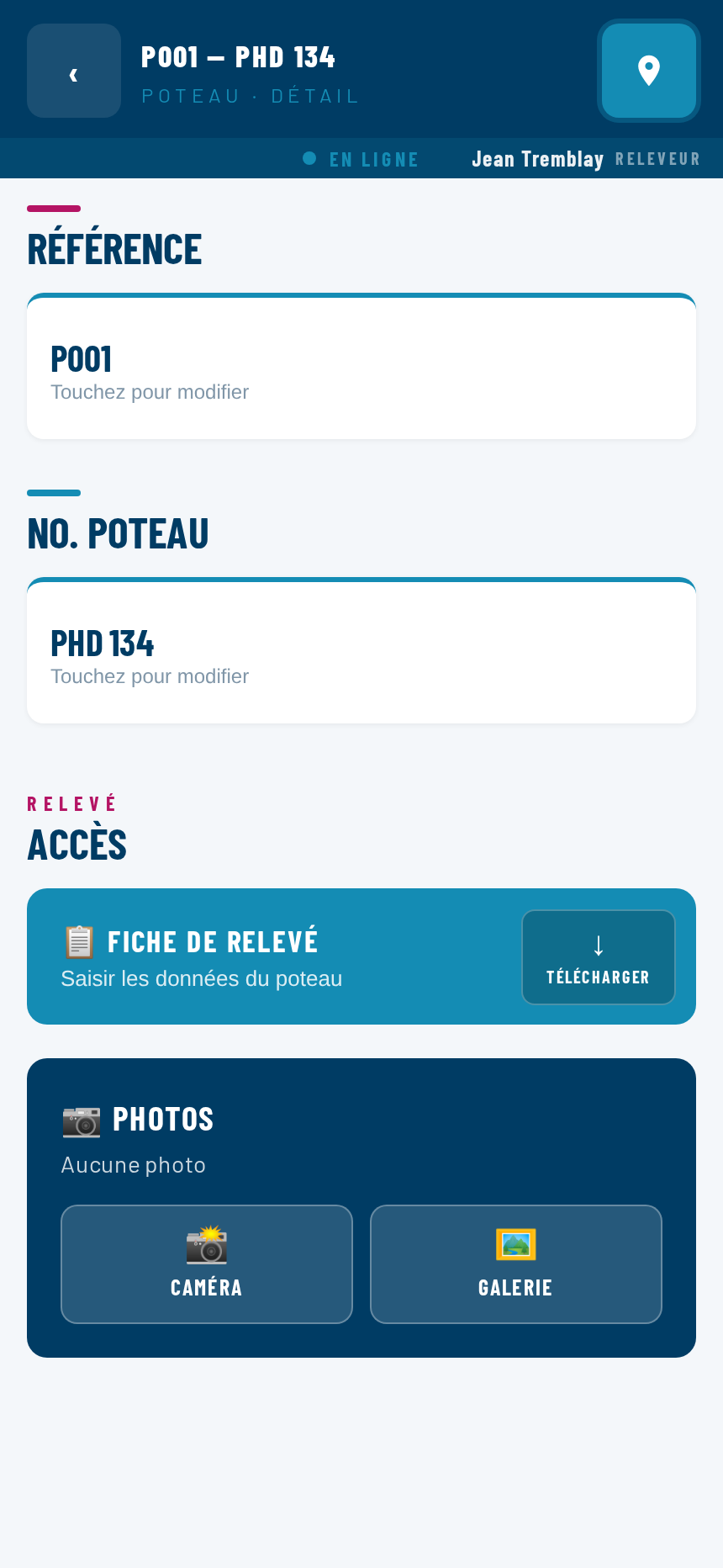
L'écran d'un poteau
Toucher une carte ouvre le hub du poteau : le point de départ de tout ce qui le concerne.
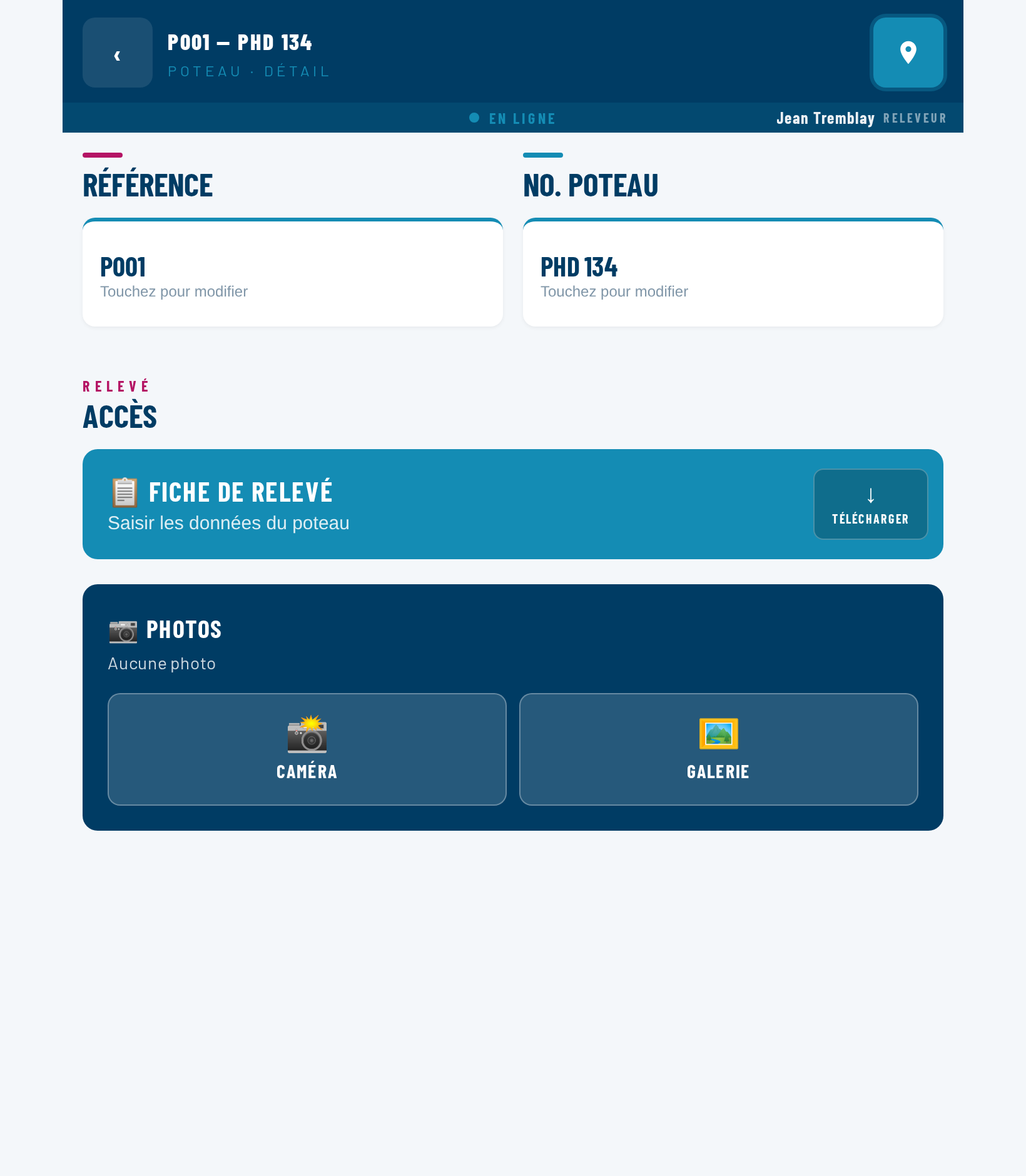
Les deux cartes d'identité
Référence et No. Poteau se modifient ici, directement : touchez la carte, elle devient un champ, tapez, puis OK ou Entrée.
Ouvrir l'un enregistre automatiquement l'autre. C'est délibéré : passer de la Référence au No. Poteau signifie que vous en avez terminé avec le premier, pas que vous voulez abandonner ce que vous veniez d'y taper.
Et si vider un champ laissait le poteau sans aucun identifiant, Relevus refuse et remet l'ancienne valeur.
La tuile turquoise — Fiche de relevé
Elle ouvre la fiche de relevé. Il n'y a pas de type de fiche à choisir : la fiche est commune, le format n'est demandé qu'au téléchargement.
Si des champs sont à compléter, une pastille jaune l'annonce sous le titre : ⚠ 5 champs à compléter.
À droite de la tuile, le bouton ↓ Télécharger génère le fichier Excel de ce poteau — voir Générer la fiche Excel.
Le bloc bleu marine — Photos
Caméra, galerie et vignettes. Voir Photos, GPS et carte.
Les remarques du poteau
Sous les photos, la carte Remarques sert à noter ce qui concerne ce poteau : ce qui a été observé, ce qui a bloqué, une valeur hors liste (« dégagement > 7,6 : 8,2 m »). Bouton Ajouter des remarques — le micro à côté de la case permet de les dicter — puis Enregistrer. Le responsable et l'administrateur les lisent sans pouvoir les modifier.
Elles partent dans la fiche Excel, dans la zone « Remarques, explications et croquis » (lignes 56 et 57). Ces deux lignes ont une hauteur fixe : écrivez court — au-delà d'environ deux lignes, la fin est dans le fichier mais ne s'imprime pas.
L'icône GPS du bandeau
L'épingle en haut à droite ouvre la fenêtre Position GPS : capturer la position sur place, ou saisir les coordonnées plus tard. Elle devient turquoise une fois la position enregistrée. Voir Capturer la position.
Supprimer un poteau
La corbeille magenta sur sa carte, dans la liste du projet (au bureau, la croix ✕ au bout de la ligne). Une confirmation nomme le poteau concerné.
La fiche et les photos du poteau partent avec lui. Hors ligne, la suppression est mémorisée et appliquée au serveur dès le retour du réseau — elle ne se « défait » donc pas en revenant en zone couverte.
Sur un écran étroit
Sur téléphone, les deux cartes d'identité s'empilent au lieu de se placer côte à côte, et tout le reste garde exactement le même comportement.