La fiche de relevé
Le cœur de Relevus : 192 champs répartis en 5 blocs, dessinés pour être remplis debout, avec des gants, sans clavier quand c'est possible. Ce chapitre explique la fiche bloc par bloc et chaque type de commande que vous y rencontrerez.
Une seule fiche pour tous les poteaux
Il n'y a pas de « type de fiche » à choisir avant de saisir. Chaque poteau porte la même fiche commune. Le type — UDS, RSA, Vidéotron — n'est qu'un format de sortie, demandé au moment du téléchargement. Aujourd'hui, seul UDS dispose de son modèle Excel.
L'application enregistre ce que le releveur lit sur le terrain. Elle ne calcule rien et ne juge rien. Toutes les valeurs calculées du classeur — Espace HQ, Marquage selon Norme, Zone neutre… — restent des formules Excel et se recalculent toutes seules à l'ouverture du fichier. Vous ne les verrez donc jamais dans la fiche : c'est normal.
Ouvrir la fiche et s'y déplacer
Depuis le hub du poteau, la grande tuile turquoise 📋 Fiche de relevé.
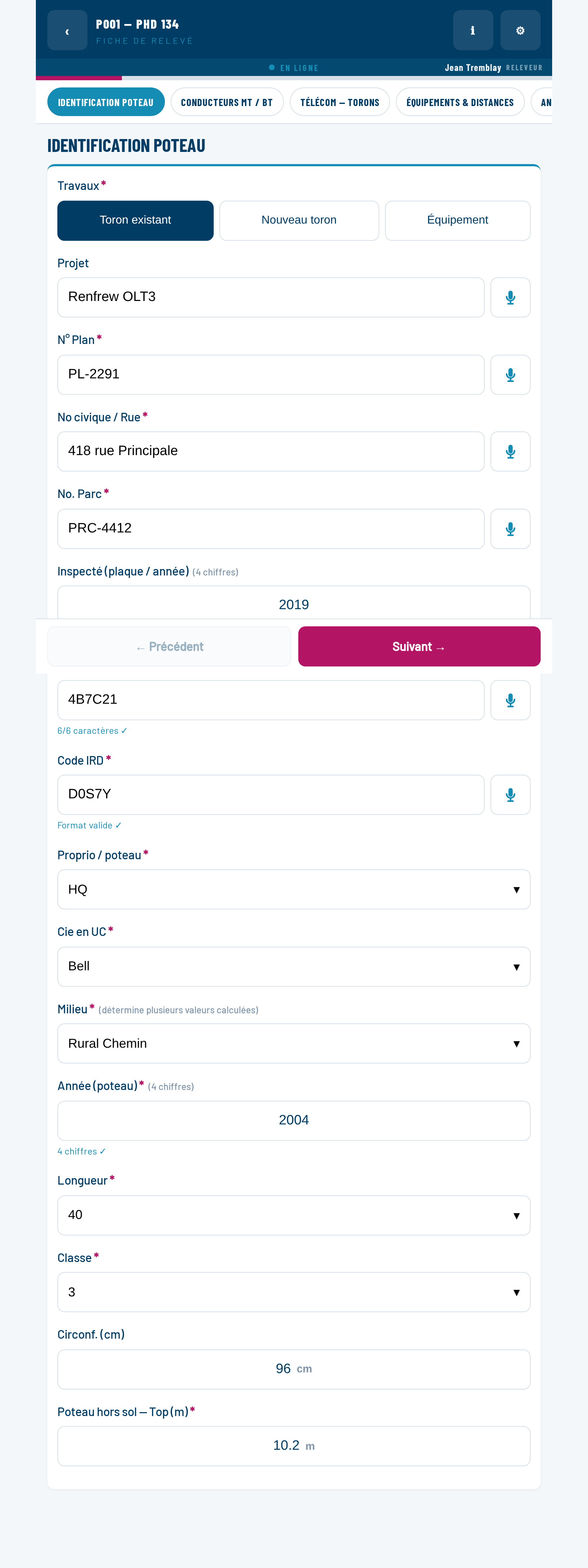
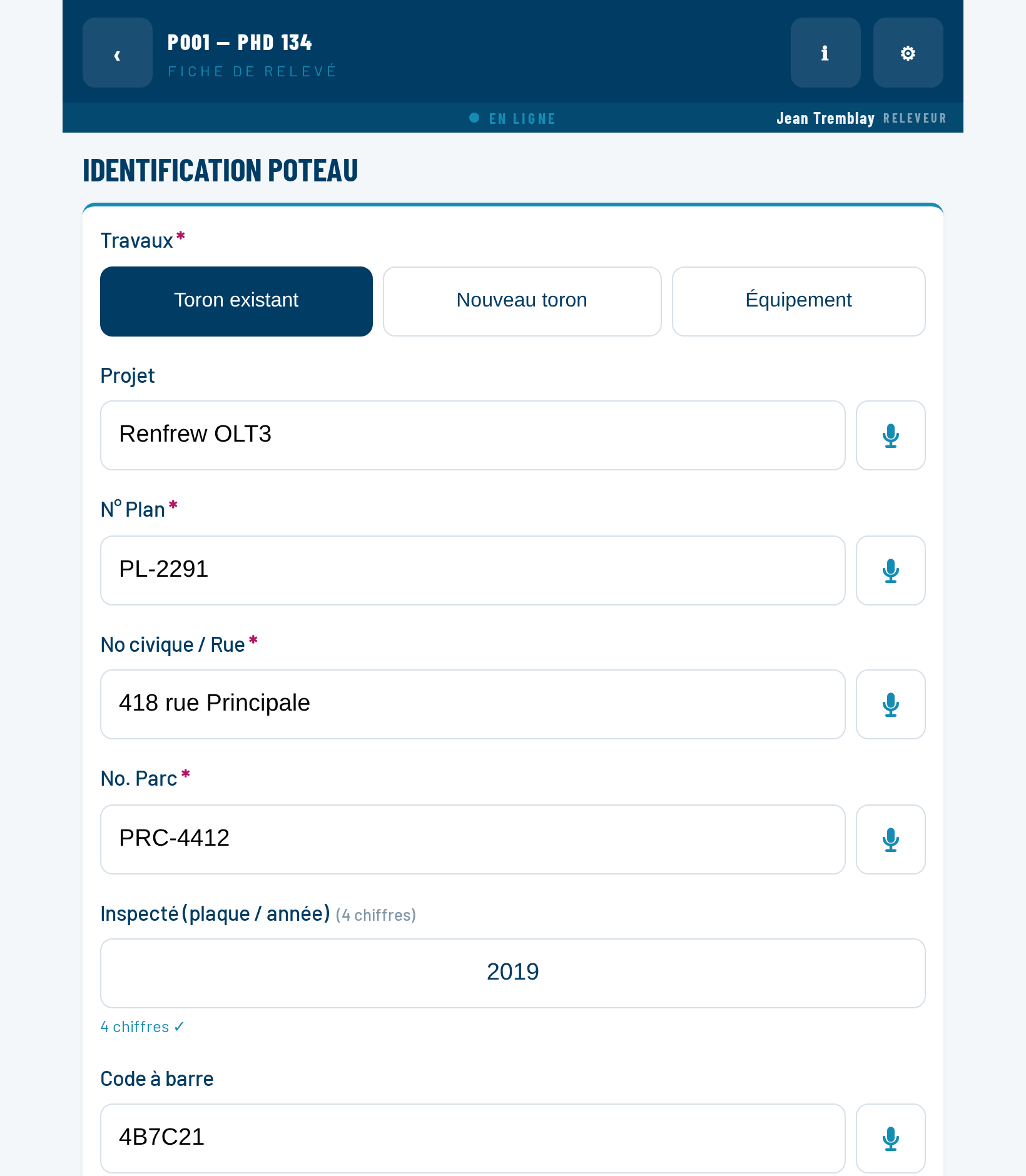
Deux dispositions possibles
Dans ⚙ Réglages, vous choisissez comment la fiche s'affiche. Le choix est mémorisé sur l'appareil et s'applique aussi à l'injection.
Ce qui manque, sans quitter la fiche
Pas besoin de revenir au poteau ou au projet pour savoir si la fiche est finie : la fiche le dit elle-même, dans les deux dispositions.
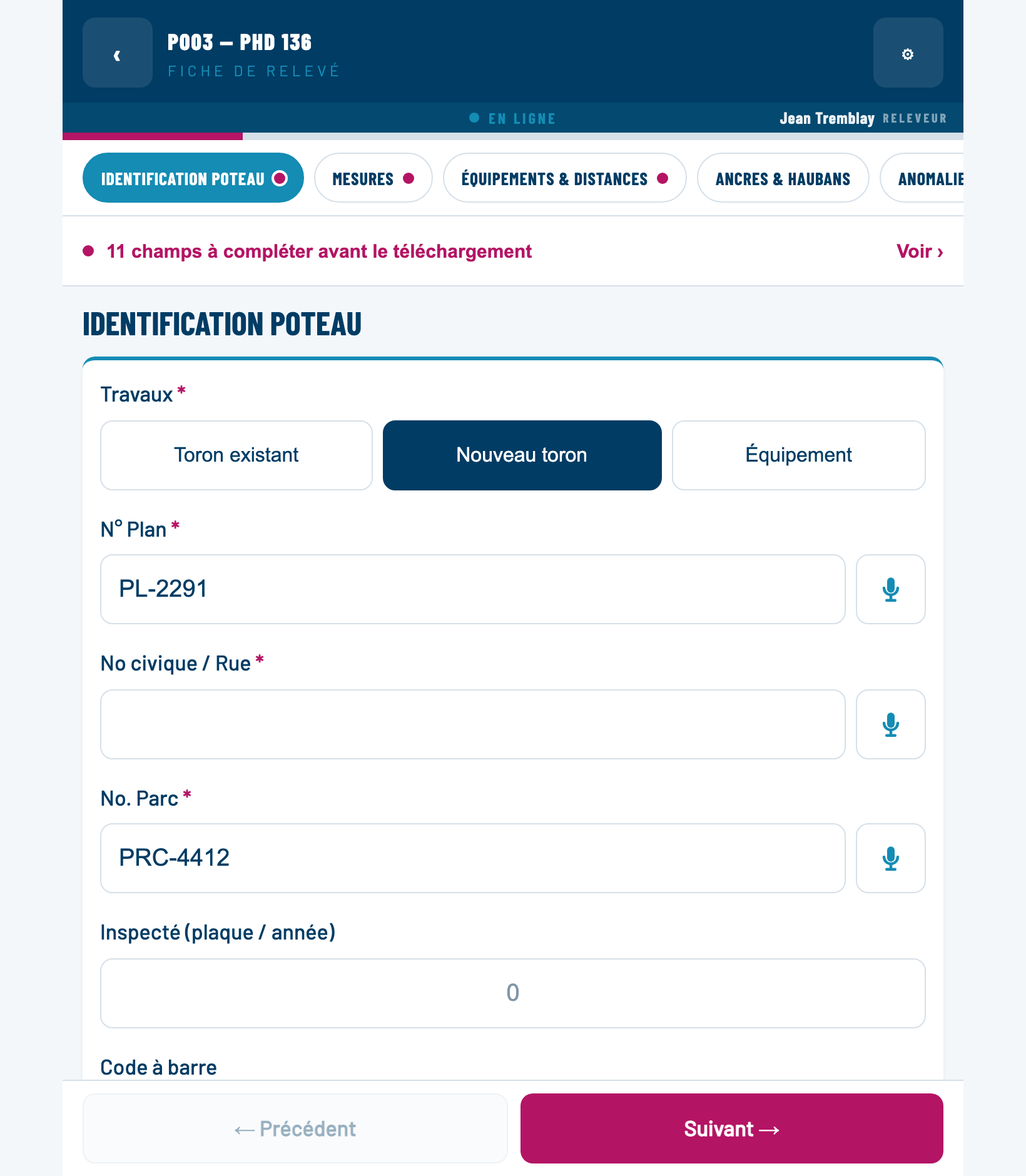
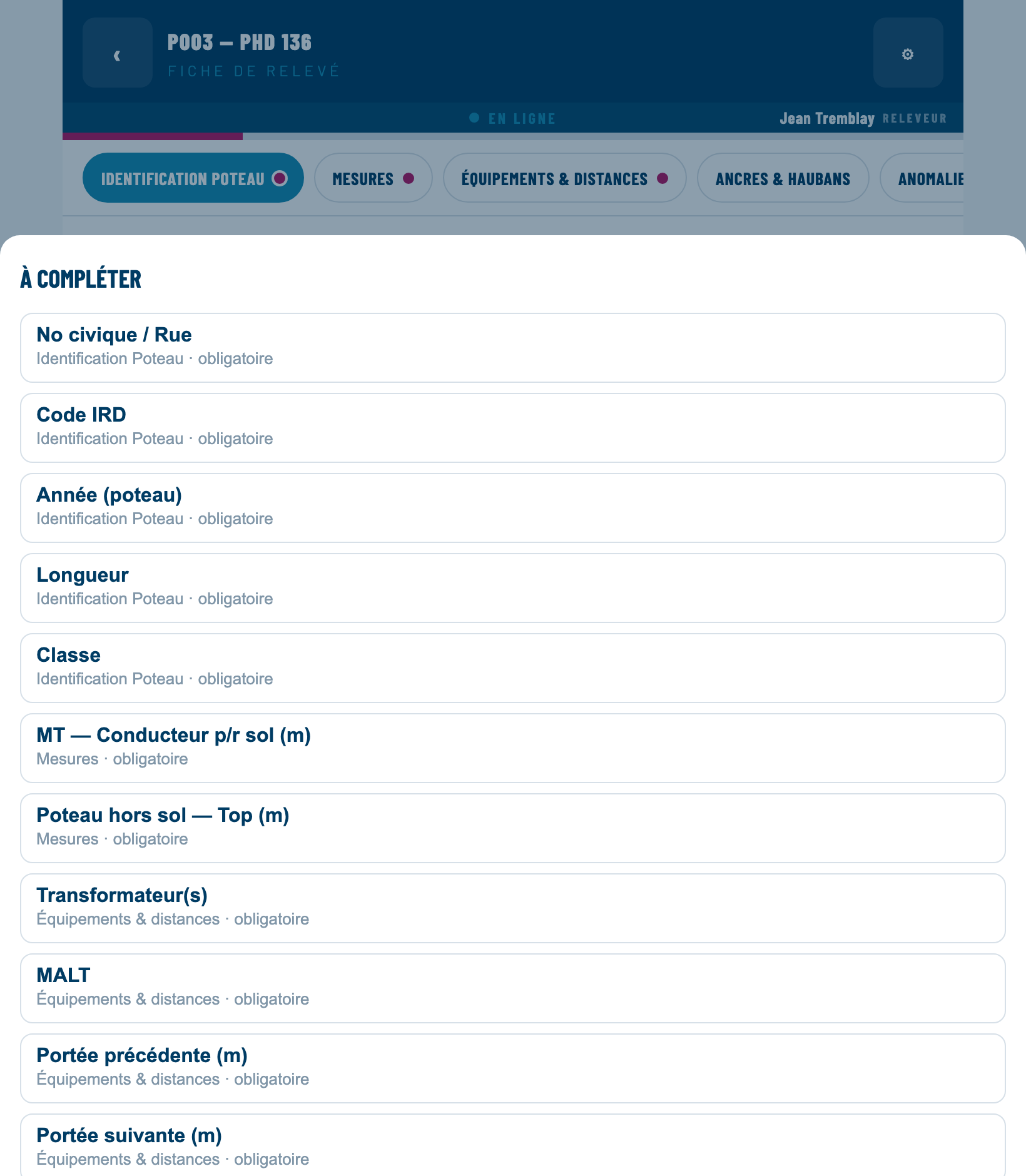
Le compte est exactement celui qui bloque le téléchargement : les mêmes règles, la même source que le panneau du bureau. Une section sans champ obligatoire manquant ne porte rien — pas de ✓, qui laisserait croire qu'elle a été remplie.
Poteau suivant
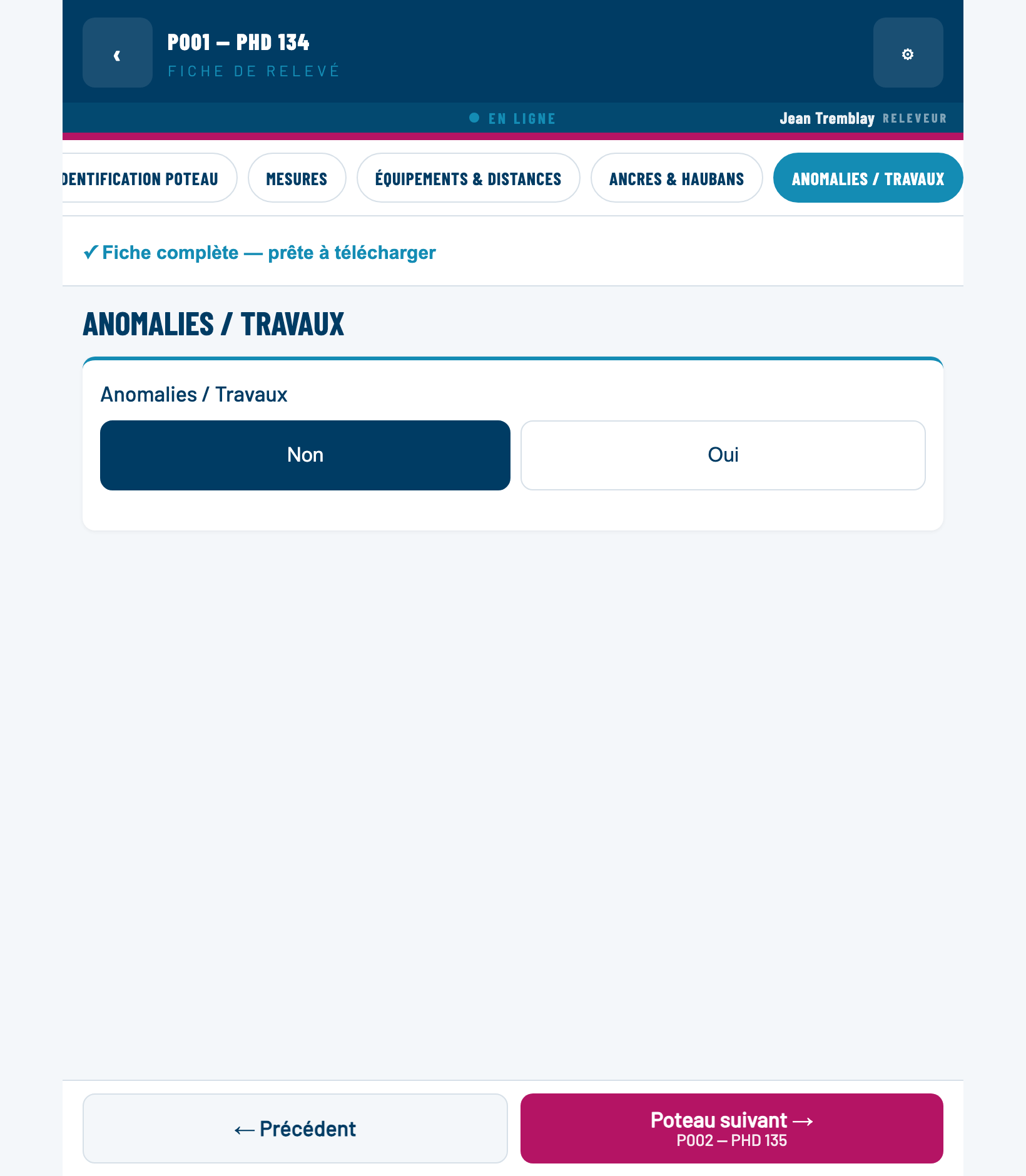
Sur la dernière section d'une fiche complète, Suivant devient Poteau suivant, avec le nom du prochain poteau du projet (dans l'ordre de la liste). Le toucher ouvre directement sa fiche, à la première section. Tant que la fiche n'est pas complète, ou sur le dernier poteau du projet, le bouton reste inactif.
Les cinq blocs
| Bloc | Champs | Contenu |
|---|---|---|
| Identification Poteau | 22 | Ce qui identifie et décrit le poteau : travaux, n° de plan, adresse, codes, propriétaire, milieu, année, longueur, classe, hauteur hors sol. |
| Mesures | 2 + 84 | Le poteau dessiné : sa hauteur hors sol, son marquage, et tout ce qui y est accroché — moyennes tensions, basses tensions, torons. Voir La section Mesures. |
| Équipements & distances | 21 | Angle, transformateurs, lampadaire, cabinet, MALT, portées, traverse, montage HQ… |
| Ancres & Haubans | 56 | Jusqu'à quatre ancres, chacune en accordéon avec ses haubans. |
| Anomalies / Travaux | 8 | Un interrupteur Oui / Non et sa liste à cocher de sept anomalies. |
L'inventaire détaillé, champ par champ, se trouve dans Inventaire des champs. Il y liste encore les anciens blocs Conducteurs MT / BT et Télécom — torons : leurs champs existent toujours et partent dans les mêmes cellules, mais ils se saisissent désormais dans Mesures, sur le poteau dessiné.
Identification Poteau
Le bloc que vous remplirez le plus systématiquement : il concentre la majorité des dix-neuf champs obligatoires de la fiche.
- No. Poteau se saisit dans le hub du poteau — il fait partie de son identité, pas de sa description.
- Coordonnées GPS se capture par l'icône d'épingle du hub.
Les deux partent bien dans le fichier Excel (cellules B4 et
K52). C'est simplement l'endroit de saisie qui diffère.
Mesures
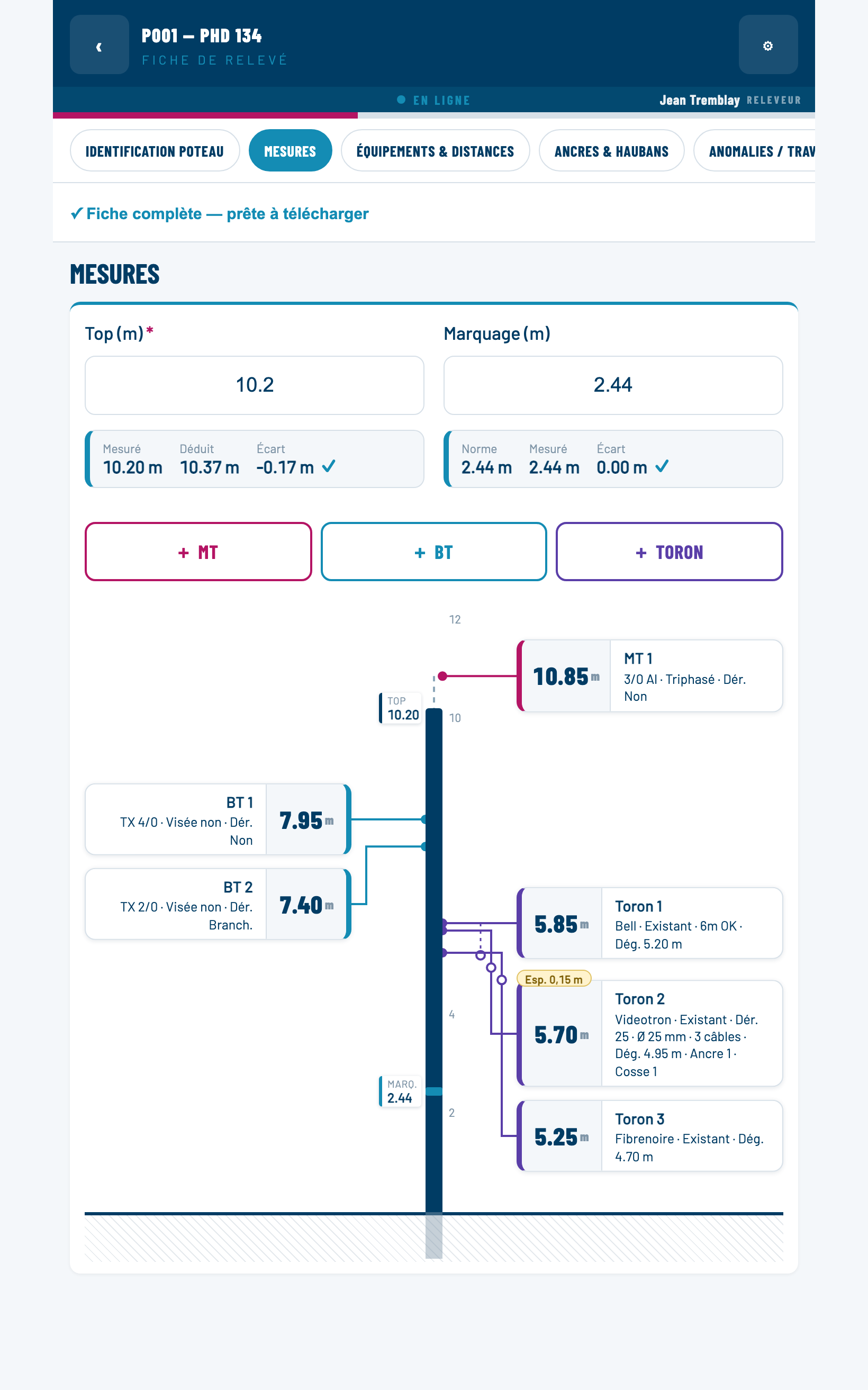
Ce bloc a remplacé les deux anciennes grilles Conducteurs MT / BT et Télécom — torons. On n'y remplit plus de rangées numérotées : on ajoute ce qu'on voit sur le poteau, et l'application le range et le numérote par hauteur. C'est le chapitre La section Mesures qui l'explique en détail — c'est là que se passe l'essentiel de la saisie.
Équipements & distances
Ce bloc rassemble les mesures et les équipements dans l'ordre où ils apparaissent physiquement sur la fiche papier. Il contient une des rares logiques conditionnelles de l'application :
Tant que Transformateur(s) vaut Aucun, les champs Nb de transfo et Espacement Cuve / BT n'apparaissent pas. Dès que vous choisissez autre chose, ils apparaissent et deviennent obligatoires. Et si vous repassez ensuite à Aucun, Relevus efface ce qui y avait été saisi — la fiche ne peut pas partir avec un nombre de transformateurs alors qu'il n'y en a pas.
Ancres & Haubans
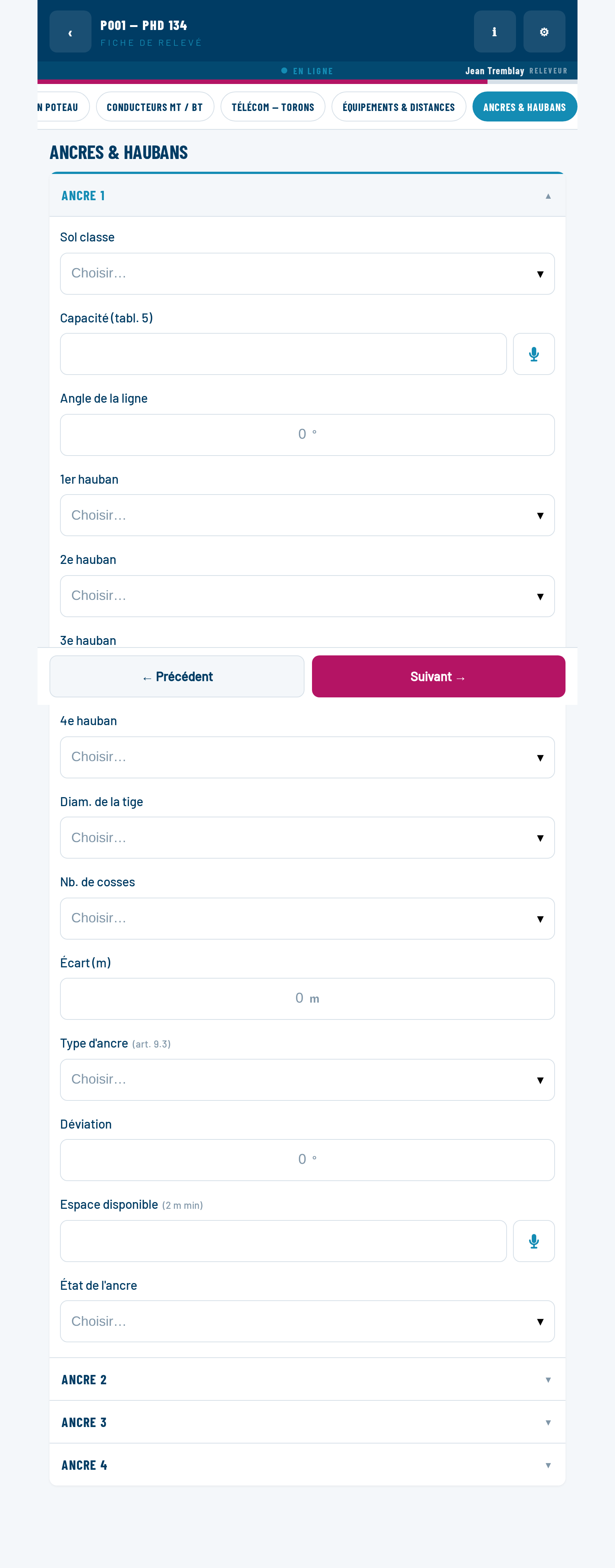
Les diamètres de hauban s'affichent comme le releveur les lit
(1/4, 5/16, 3/8) alors que le classeur
attend des décimales (0.25…). Relevus fait la conversion tout
seul : choisissez la fraction, la bonne valeur part dans le fichier.
Anomalies / Travaux
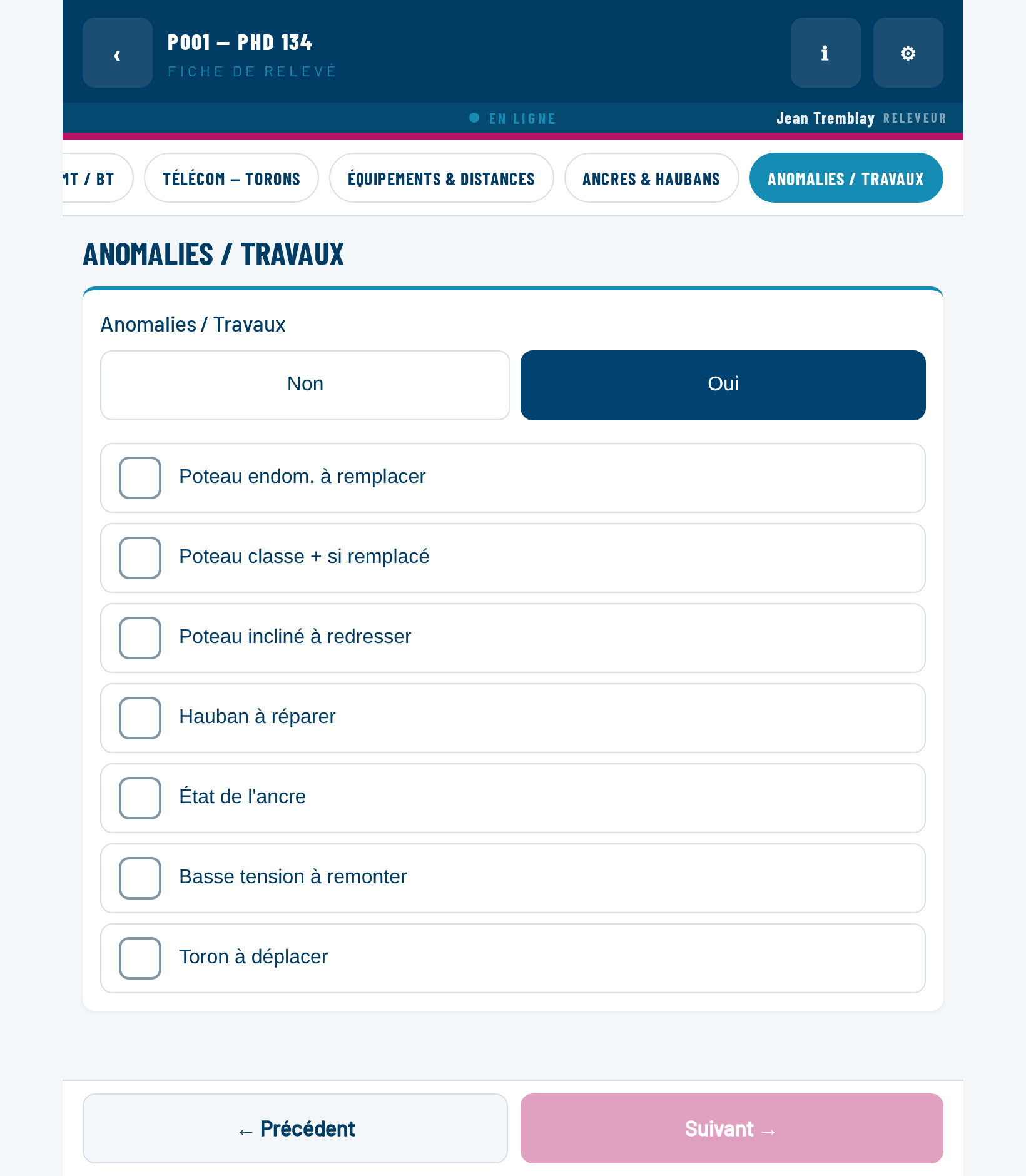
Ce bloc fonctionne comme une porte :
- Sur Non — la liste est masquée, et toute case qui aurait été cochée par erreur est effacée.
- Sur Oui — la liste apparaît, chaque élément non coché vaut Non dans le fichier (jamais vide), et au moins un élément doit être coché pour pouvoir télécharger la fiche.
Les commandes de la fiche
Six types de champs seulement, tous dimensionnés pour un doigt ganté (au moins 56 pixels de haut).
Le choix segmenté
Une rangée de gros boutons, quand il y a peu d'options (Toron existant / Nouveau toron / Équipement). Toucher l'option déjà choisie la désélectionne — c'est ainsi qu'on vide le champ.
L'interrupteur Non / Oui
Deux boutons. Certaines questions n'en ont qu'un seul, qui bascule entre Non et Oui ✓.
La liste déroulante
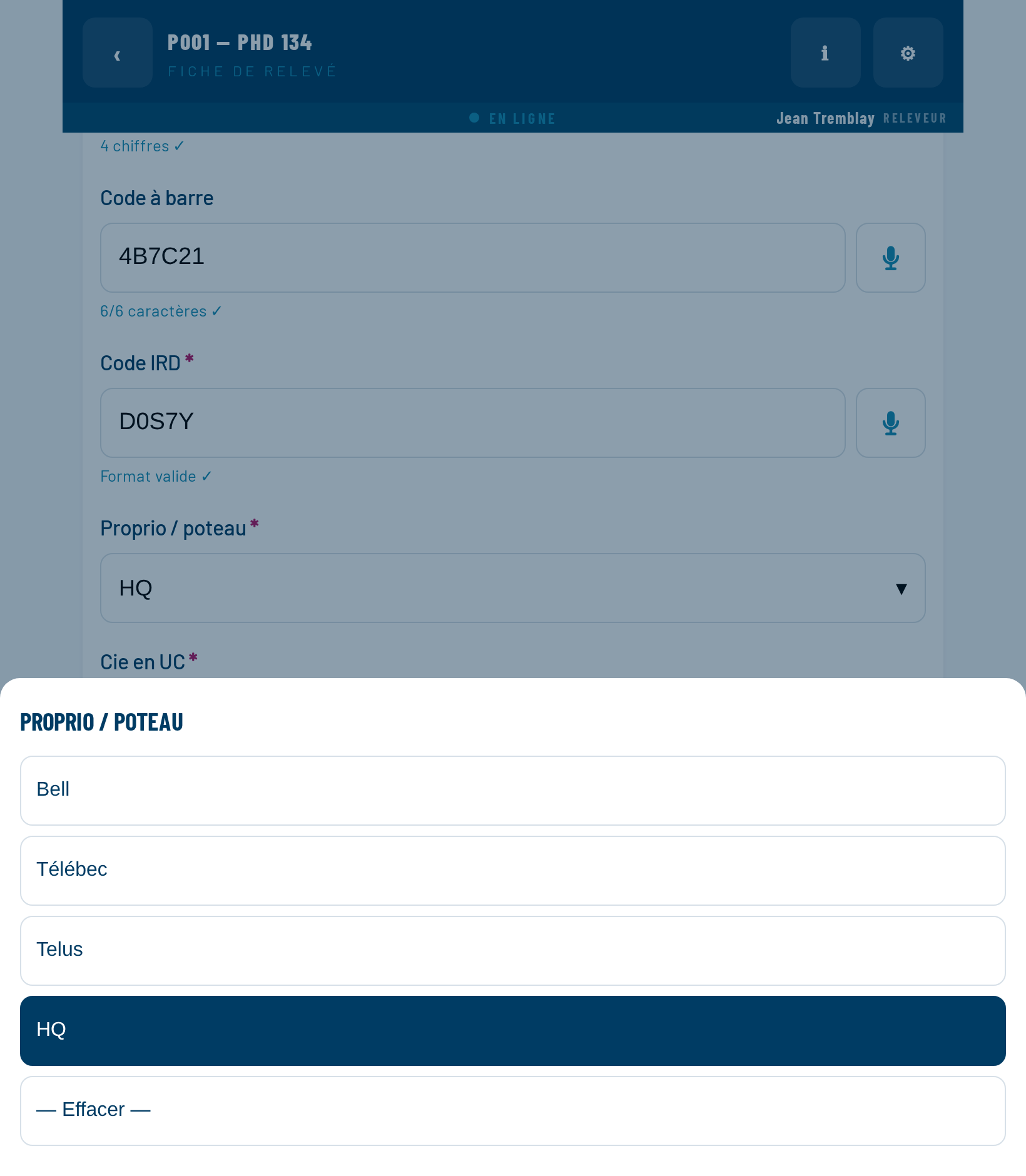
Le champ affiche Choisir… tant qu'il est vide. La dernière ligne de la liste, — Effacer —, remet le champ à vide.
Ce que porte une étiquette de champ. Le nom du champ, et une étoile magenta s'il est obligatoire. Rien d'autre : les explications entre parenthèses ont été retirées, et l'unité n'est plus répétée dans la case puisqu'elle est déjà dans le nom (Circonf. (cm)). Le texte qui apparaît sous un champ est toujours une réponse à ce que vous venez de taper — « 6/6 caractères ✓ », « doit contenir 4 chiffres » — jamais une consigne.
Le nombre et son pavé numérique
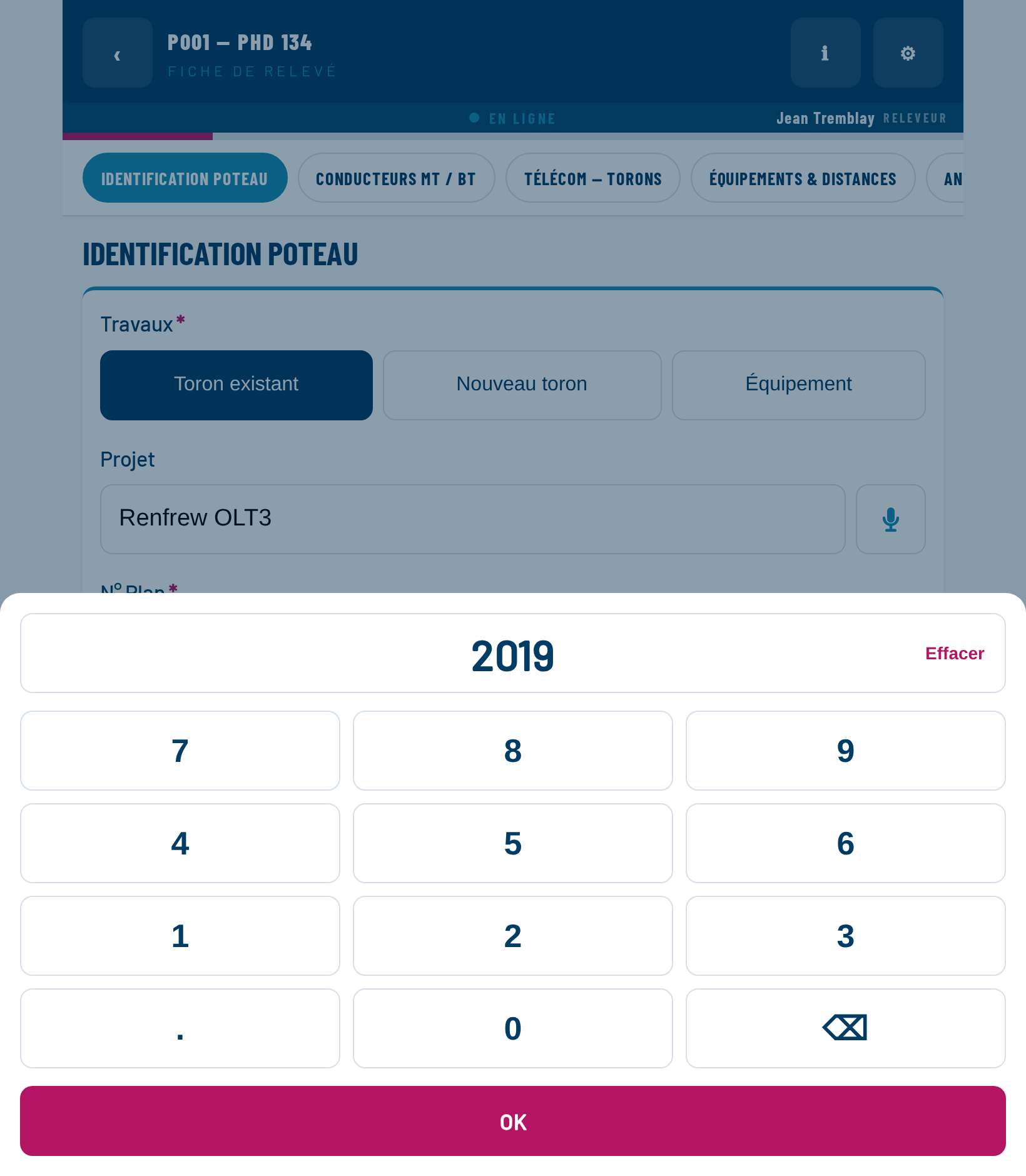
Toucher la valeur ouvre le pavé. ⌫ efface le dernier chiffre, Effacer vide tout, OK valide. Sur un champ d'année, le point décimal est désactivé et la saisie s'arrête à quatre chiffres.
Sur ordinateur, pas de pavé. Le pavé existe parce qu'un pouce ganté ne vise pas un clavier de système ; au bureau, le clavier est plus rapide et ne se trompe pas. Le champ redevient une simple case de saisie — avec les mêmes garde-fous : chiffres seulement, année limitée à quatre chiffres, même contrôle de format. Voir La vue bureau.
Le champ texte et sa dictée
Un champ de saisie classique, accompagné à sa droite d'un bouton micro. La dictée est un raccourci : le clavier reste toujours disponible. Voir La dictée vocale. Sur ordinateur le micro n'apparaît pas — taper y est plus rapide que parler.
Deux champs texte sont contrôlés au fur et à mesure de la frappe : le code à barre et le code IRD. Voir Contrôles et validation.
La case à cocher
Une rangée entière est cliquable, avec un grand carré de coche à gauche. Utilisée par la liste des anomalies.
L'enregistrement
Il n'y a aucun bouton « Enregistrer ». Chaque modification est écrite sur l'appareil immédiatement, puis poussée vers le serveur une fraction de seconde plus tard. Le petit enregistré ✓ du bandeau confirme le passage.
Fermer la fiche, revenir en arrière, éteindre l'écran, perdre le réseau : ce qui a été tapé est déjà enregistré localement. Si l'envoi au serveur n'a pas pu se faire, le poteau reste marqué « en attente » et repart tout seul plus tard.
Deux personnes sur le même poteau
Relevus n'envoie au serveur que les champs que vous avez touchés dans cette session, jamais toute la fiche. Deux comptes qui remplissent des champs différents du même poteau ne s'écrasent donc pas l'un l'autre. À l'ouverture de la fiche, la version du serveur est récupérée et fusionnée sous vos modifications en cours — ce que vous venez de taper n'est jamais perdu.
Champs vides : c'est permis
Un champ vide est parfaitement acceptable — sauf pour les dix-neuf champs marqués d'une *. Beaucoup de champs ne concernent tout simplement pas tous les poteaux : ne remplissez que ce que vous constatez.
Un champ obligatoire encore vide porte seulement une astérisque magenta sur son libellé — pas de contour rouge. Une fiche neuve ne doit pas ressembler à un mur d'erreurs avant qu'on ait tapé quoi que ce soit. Le contour magenta, lui, veut dire une seule chose : la valeur saisie est au mauvais format.
La fiche pour l'administrateur

L'Administrateur ouvre la même fiche, précédée d'un bandeau 🔒 Lecture seule — l'administrateur ne peut pas modifier la fiche. Ses touchers ne changent rien et ne déclenchent aucun enregistrement.