Le contrôle qualité
Quand un projet est terminé, le responsable le relit avant de le marquer révisé. Le contrôle qualité (CQ) fait une partie de cette relecture pour lui : il passe chaque poteau au crible et liste ce qui mérite un second regard. Il est en aperçu : ses règles ne sont pas encore confirmées par Sigma.
Pourquoi un contrôle qualité
Relire un projet, c'est comparer des dizaines de valeurs entre elles, avec les photos et avec les normes. Certaines fautes se voient mal à l'œil : une hauteur saisie en millimètres, une fiche recopiée du poteau voisin, un code IRD mal lu. Le CQ les cherche à votre place, sur les données déjà saisies dans Relevus — il ne lit pas les fiches Excel — et vous dit où regarder.
Il ne décide rien. Il ne conclut jamais qu'un projet est « conforme » : il compte ce qu'il a pu vérifier, et chaque constat est une piste, pas un verdict. C'est toujours vous qui corrigez, renvoyez au releveur ou marquez le projet révisé.
Lancer le contrôle
Responsable Sur un projet Terminé, la carte État du projet affiche un bouton Contrôle qualité, avec la mention Aperçu, juste au-dessus de Marquer révisé.
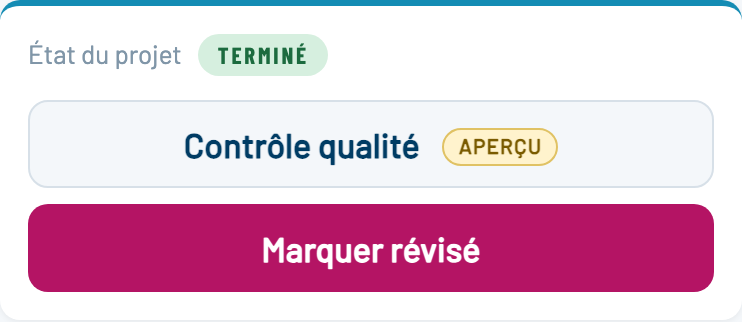
Le contrôle ne bloque jamais le passage à « Révisé » : vous pouvez le lancer, le relancer après une correction, ou vous en passer.
Lire le rapport
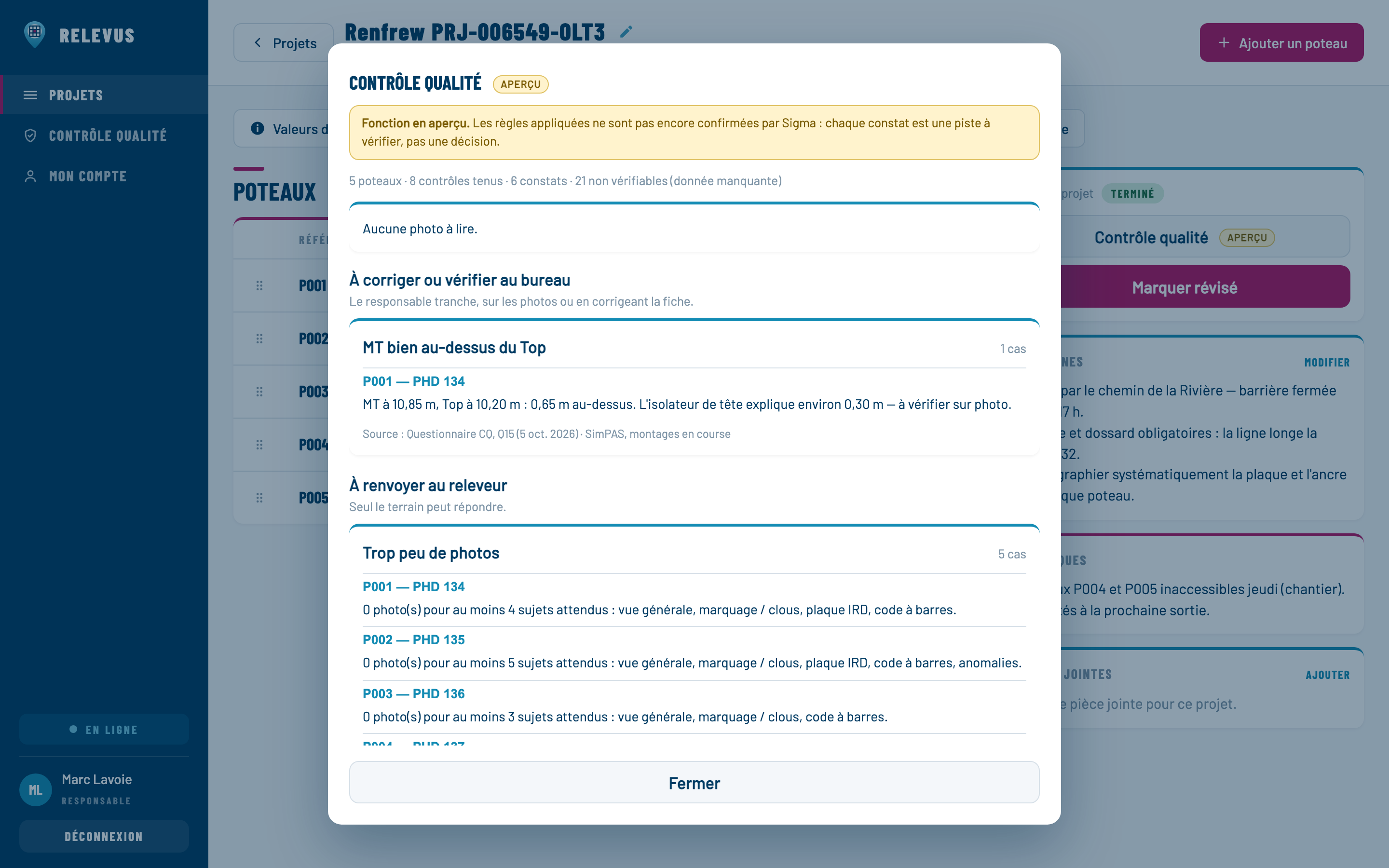
En haut, une ligne résume ce qui a été vérifié :
Les constats sont ensuite triés selon qui peut agir, puis regroupés par cause — vingt lignes qui sont trois causes se lisent comme trois causes :
| Section | Ce qu'elle veut dire |
|---|---|
| À corriger ou vérifier au bureau | Le responsable tranche lui-même, sur les photos ou en corrigeant la fiche. |
| À renvoyer au releveur | Seul le terrain peut répondre : une mesure à reprendre, des photos qui manquent. |
| Pour le concepteur | Une information à transmettre. Le CQ ne la juge pas. |
Chaque constat nomme son poteau : touchez le nom pour l'ouvrir et corriger la fiche. Sous chaque cause, la source dit d'où vient la règle (une norme, une réponse de l'équipe CQ).
Le registre public d'Hydro-Québec
Le CQ consulte aussi le registre public d'Hydro-Québec — celui de l'outil « Repérer un poteau » — qui relie le code à barres, le code IRD et la position de chaque poteau d'HQ. Il signale un code IRD différent de celui du registre, un code IRD laissé à « N/A » alors que le registre le connaît, un code à barres absent du registre, et une position GPS loin de celle du registre.
Le registre date de décembre 2020 : un poteau planté depuis n'y est pas, et la plupart des poteaux de Bell et de Télébec non plus. Le CQ ne signale donc jamais un poteau introuvable — seulement une contradiction. Sans connexion, le registre n'est pas consulté, et le rapport le dit.
La lecture des photos par IA
Relire les photos d'un projet, c'est souvent recopier des codes à la loupe. Le CQ peut faire cette lecture pour vous : une intelligence artificielle (IA) lit chaque photo, puis le CQ compare ce qu'elle a lu à la fiche. Elle lit chaque photo sans voir la fiche, exprès : une IA qui voit la fiche a tendance à « lire » ce que la fiche dit.
Responsable La lecture ne part pas d'elle-même : chaque photo lue a un coût. Dans le rapport, touchez Lire les photos.

Une barre de progression suit la lecture, environ une à deux minutes pour cinquante photos. Elle continue même si vous fermez le rapport. Une photo n'est lue qu'une fois : après une correction de fiche, rouvrez le CQ, il compare à nouveau sans relire les photos.
Ce que l'IA lit, et ce qu'elle laisse de côté :
| Donnée | Lue ? | Pourquoi |
|---|---|---|
| Code à barres | Oui | Comparé au code de la fiche. |
| Année d'inspection | Oui | Lue sur la plaque ronde « INSPECTÉ ». |
| Transformateurs | Oui | Signalé seulement si un transformateur est vu alors que la fiche dit « Aucun ». Une photo qui n'en montre pas ne prouve rien : elle ne montre peut-être pas le haut du poteau. |
| Année et propriétaire du poteau | Non | En attente de la réponse de l'équipe CQ : quel marquage compte. |
| Classe et longueur | Non | Le marquage estampé dans le bois n'est pas lu de façon fiable. |
| Code IRD | Non | Déjà comparé au registre d'Hydro-Québec. |
Une fois la lecture finie, un bandeau donne le verdict. Vert : les photos et les fiches s'accordent. Orange : il y a des écarts, listés sous À corriger ou vérifier au bureau (« Code à barres différent sur la photo »…), chacun avec la miniature de la photo. Touchez-la pour l'ouvrir en grand et trancher.

Seules les lectures dont l'IA est sûre comptent. Une plaque floue ou prise de trop loin ne donne aucun constat. Et un écart reste une piste : c'est peut-être la photo qui est mal lue, d'où la miniature pour vérifier.
La base de connaissances du CQ
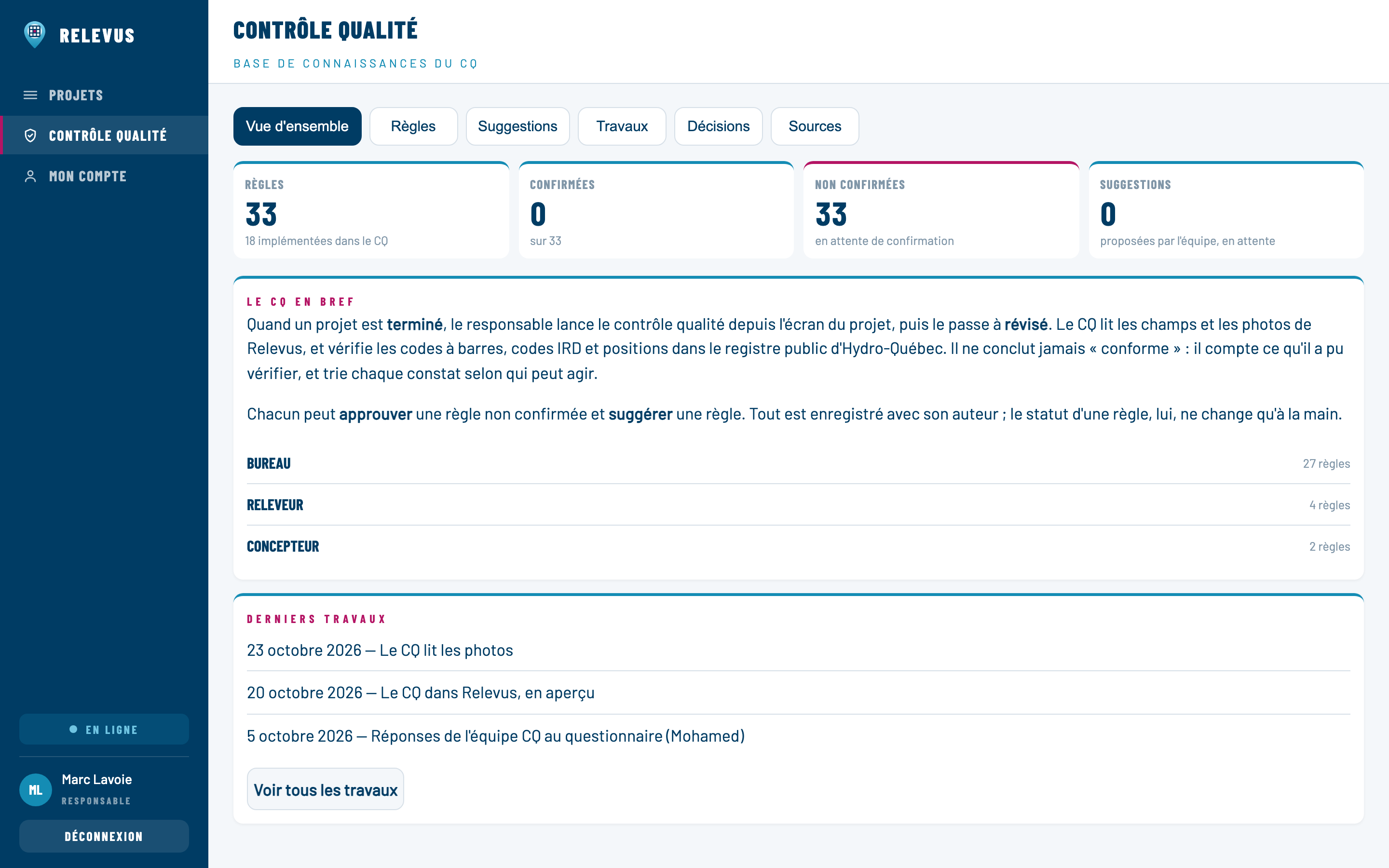
Les règles du CQ, le travail qui les a produites et les décisions prises en chemin se consultent dans Relevus, sur ordinateur seulement : entrée Contrôle qualité de la colonne de navigation (voir Au bureau). Tout le monde y a accès, quel que soit son rôle.
Statut et implémentation
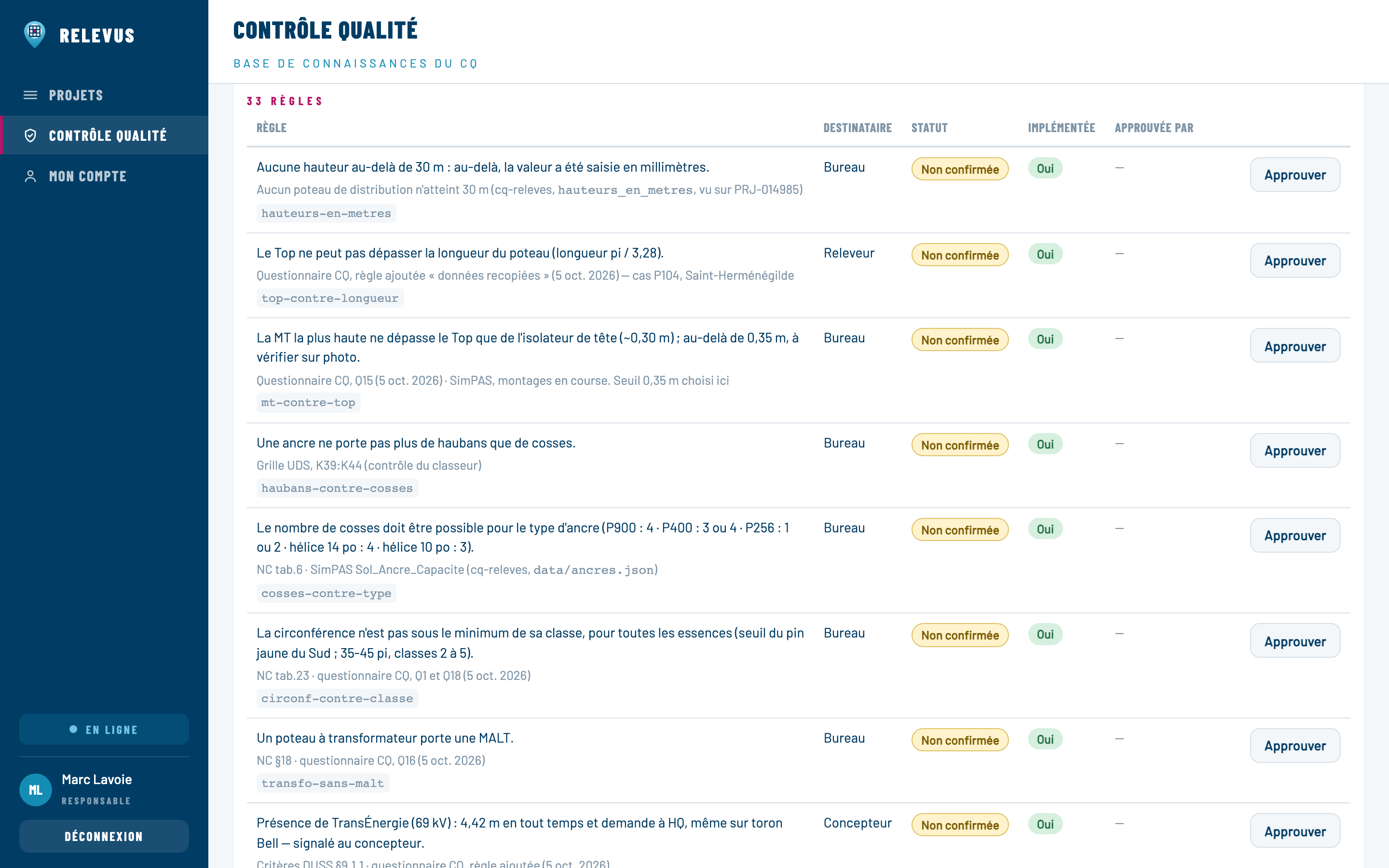
| Statut | Ce que ça veut dire |
|---|---|
| Suggérée (bleu) | Proposée par un membre de l'équipe. |
| Non confirmée (jaune) | Retenue, en attente de confirmation. |
| Confirmée (vert) | Confirmée. |
La colonne Implémentée (Oui / Non) est indépendante du statut : une règle confirmée peut attendre son code, et pendant l'aperçu, les règles appliquées par le CQ sont implémentées mais pas encore confirmées.
Approuver une règle
Sur une règle non confirmée, le bouton Approuver enregistre votre approbation : votre nom et la date apparaissent dans la colonne Approuvée par.
Approuver ne confirme pas la règle : son statut change à la main, plus tard. Et une approbation ne se retire pas depuis l'application — si vous avez cliqué par erreur, contactez-nous.
Suggérer une règle
Vous voyez quelque chose que le CQ devrait vérifier ? Dans l'onglet Suggestions, décrivez-le avec vos mots, dites qui peut agir sur ce constat (ou Je ne sais pas), et ajoutez si vous voulez un exemple — un projet ou un poteau où vous l'avez vu. Aucune source n'est demandée.
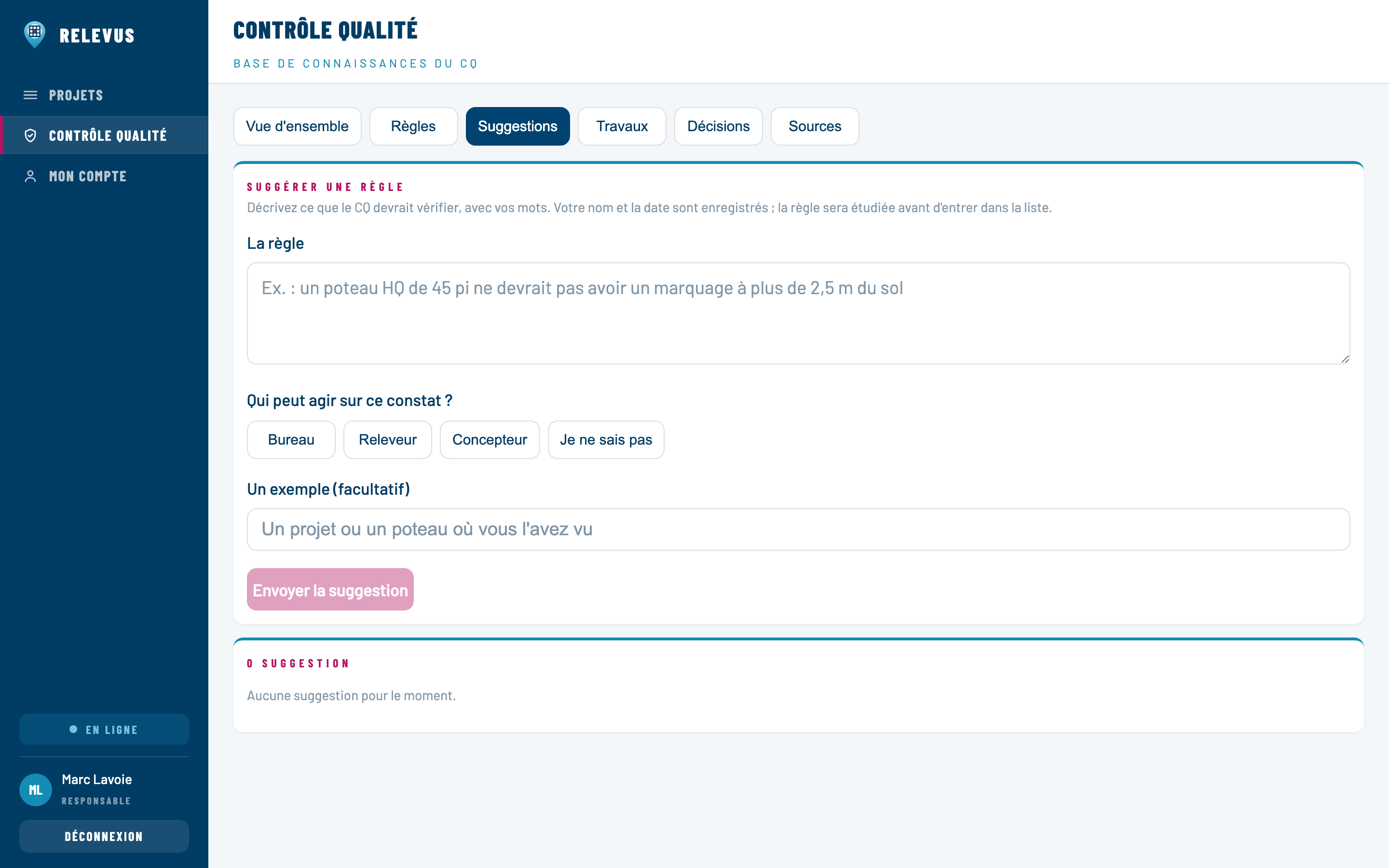
Les approbations et les suggestions partent au serveur. Hors ligne, l'écran le dit et les deux boutons restent inactifs.