La section Mesures
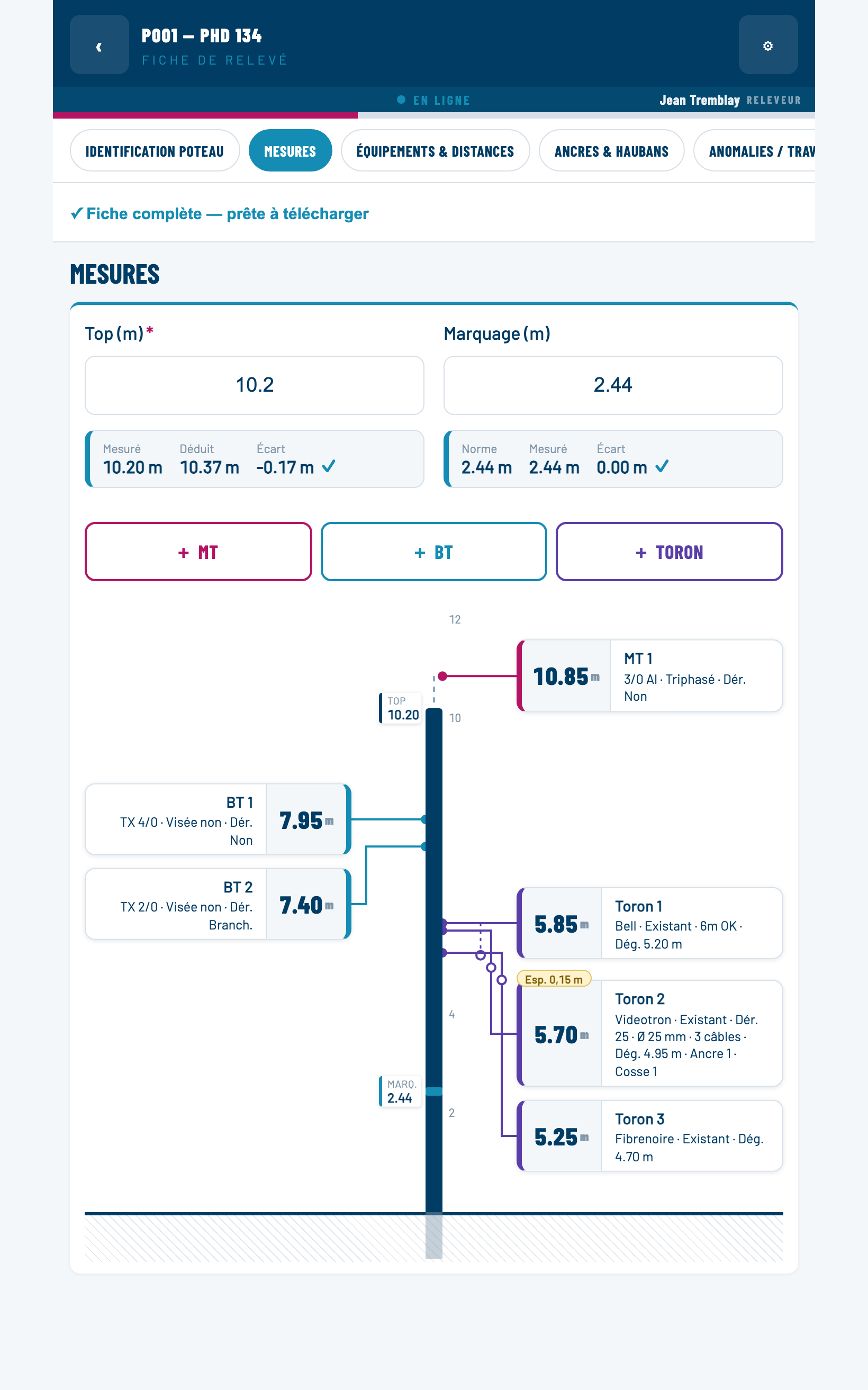
Le poteau, dessiné. Au lieu de remplir trois grilles de rangées numérotées, le releveur ajoute ce qu'il voit — un conducteur, un toron — et l'application le place à la hauteur mesurée. C'est la partie de la fiche qui a le plus changé, et celle où l'on passe le plus de temps sur le terrain.
Pourquoi un dessin
Un poteau n'est pas trois tableaux. C'est un mât, avec quelques câbles accrochés à des hauteurs différentes. La fiche papier les range dans des grilles parce qu'une feuille ne sait rien faire d'autre ; un écran, si.
Le bénéfice n'est pas décoratif. La position d'un drapeau, c'est la mesure elle-même. Une hauteur saisie avec un chiffre en trop envoie son drapeau dans le ciel, très au-dessus du poteau : le releveur le voit avant de repartir, sans avoir à relire une colonne de nombres.
Les questions sont exactement celles des anciens blocs Conducteurs MT / BT et Télécom — torons, et elles partent dans les mêmes cellules du fichier Excel. Une fiche remplie avant ce changement s'ouvre ici déjà dessinée : rien n'a été perdu, rien n'est à ressaisir.
Lire le dessin
Quand deux mesures sont presque à la même hauteur, les étiquettes s'écartent un peu pour rester lisibles et cliquables — mais le trait, lui, continue de pointer la hauteur réelle. Le dessin ne ment jamais sur l'emplacement d'une mesure, seule l'étiquette bouge.
Ajouter un conducteur ou un toron
- Toucher + MT, + BT ou + TORON au-dessus du dessin.
- Une fenêtre s'ouvre avec les questions de cette rangée. Les champs obligatoires portent leur étoile dès l'ouverture : ouvrir la fenêtre, c'est créer la rangée.
- Enregistrer — actif une fois les champs étoilés remplis, sauf la hauteur, qui peut attendre. Avec sa hauteur, le drapeau apparaît sur le poteau ; sans elle, il attend sous le dessin (voir plus bas).
Tant qu'un champ obligatoire de la rangée est vide, le bouton Enregistrer reste inactif et ce qui manque est écrit juste au-dessus : À remplir : Proprio. Un toron sans propriétaire est une hauteur que personne ne saura rattacher à un câble une fois le releveur reparti.
Ce n'est pas une nouvelle exigence : c'est la même liste de champs obligatoires qui bloquait déjà le téléchargement. Seul le moment change — on vous le dit ici, la question sous les yeux, plutôt qu'au moment d'exporter depuis un autre écran.
La hauteur fait exception : on sait souvent ce qui est accroché avant d'avoir mesuré où. La fenêtre l'indique alors : Sans hauteur, il attendra sous le poteau jusqu'à ce qu'elle soit mesurée.
Noter d'abord, mesurer ensuite
Un conducteur ou un toron enregistré sans hauteur ne peut pas être placé sur le mât : il attend dans la zone Sans hauteur — à mesurer, sous le dessin. Sa carte a la même forme qu'un drapeau, avec --m à la place de la hauteur.
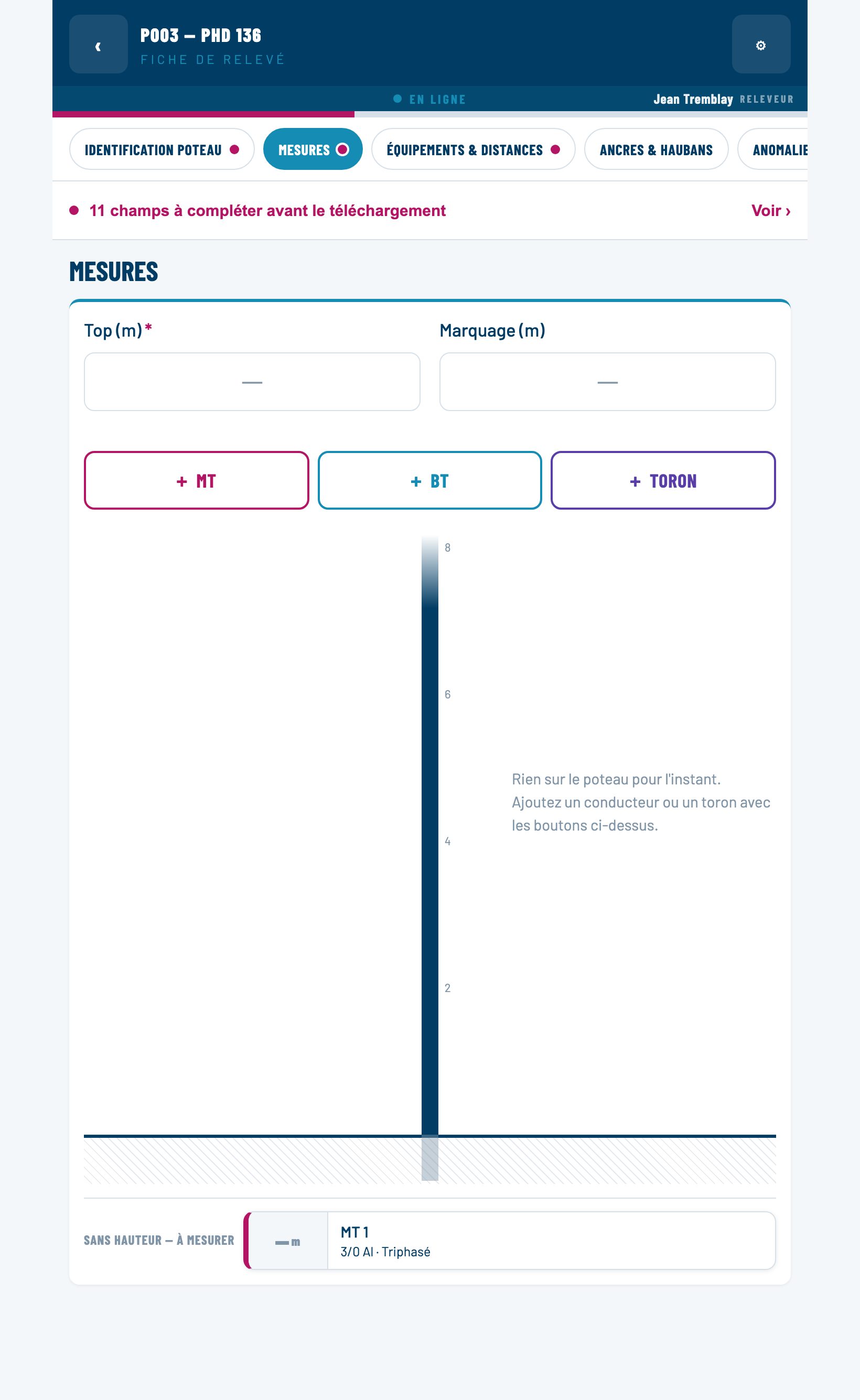
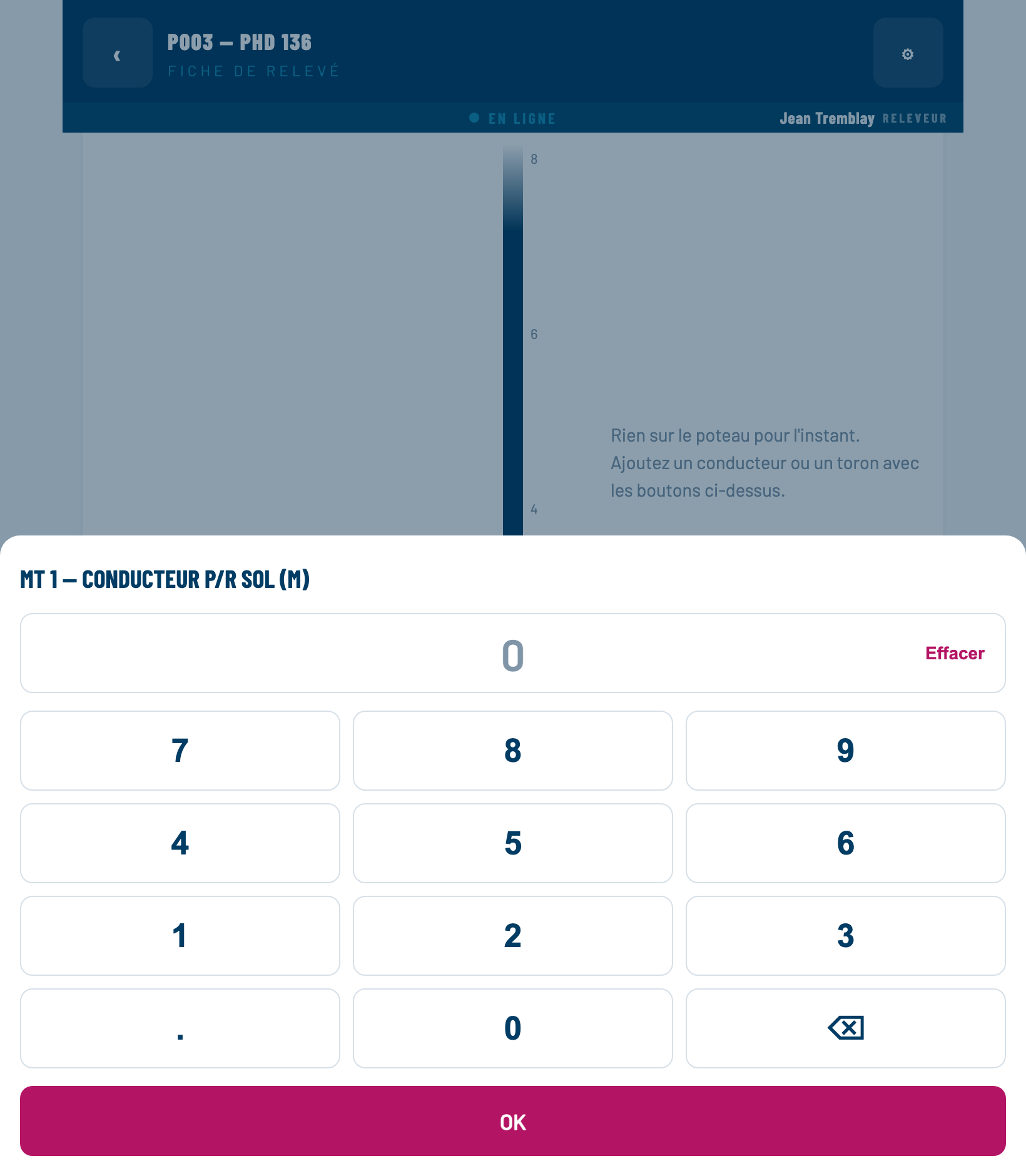
La hauteur reste obligatoire pour télécharger : tant qu'elle manque, l'onglet Mesures garde son point magenta et la fiche ne part pas. Un OK sur un pavé vide ne change rien — retirer une hauteur se fait dans la fenêtre, volontairement.
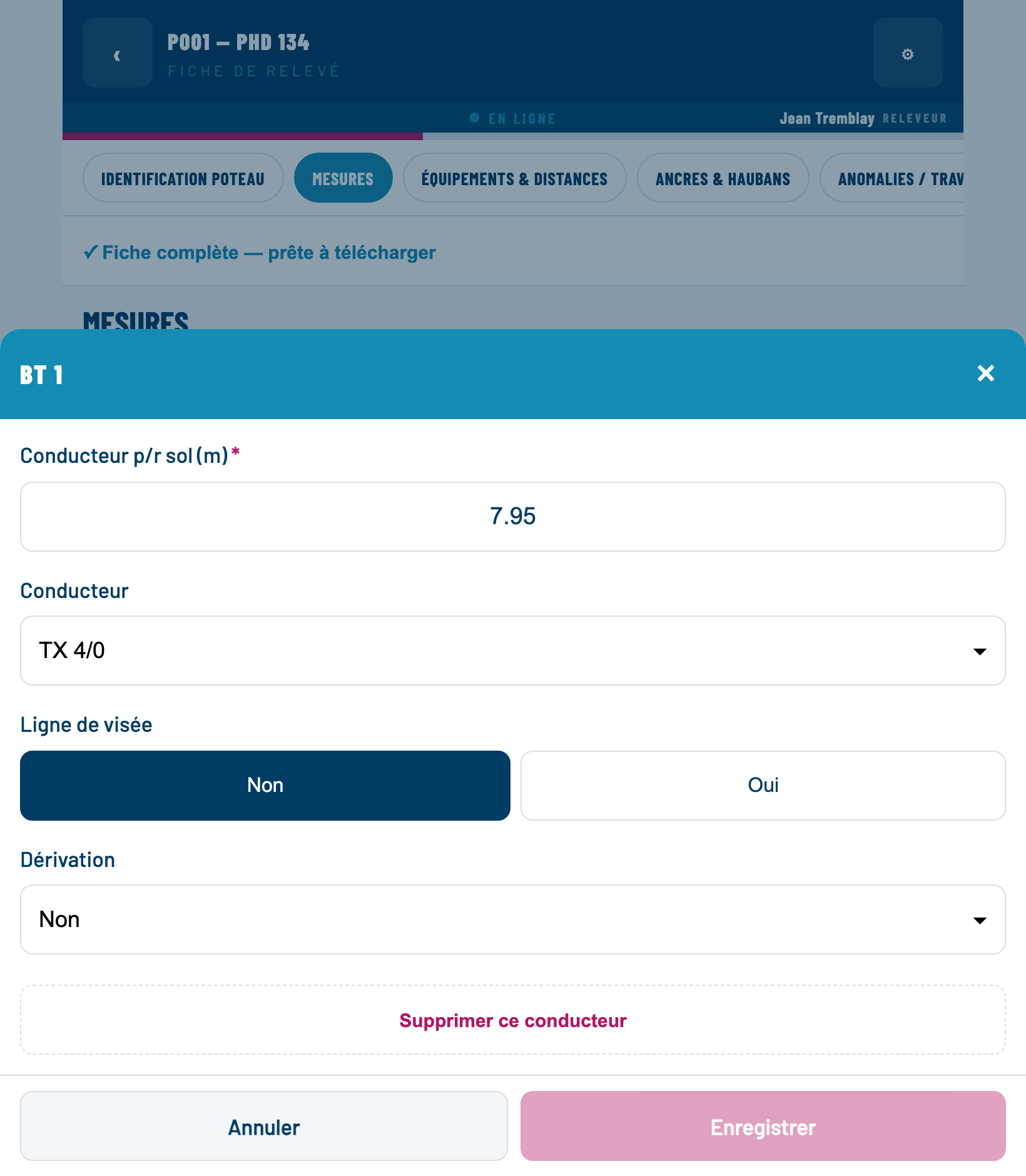
Pour modifier ou supprimer, toucher le drapeau : la même fenêtre se rouvre, et Supprimer ce conducteur (ou ce toron) vide la rangée après confirmation.
C'est le seul endroit de Relevus où une valeur n'est pas écrite dès la frappe. Une fenêtre se referme et disparaît : la fermer ne doit pas valider quelque chose par accident.
- Enregistrer — écrit et referme, une fois les champs étoilés remplis.
- Annuler — jette ce qui vient d'être saisi.
- Fermer par le × ou en touchant à côté, alors que quelque chose a été modifié : Relevus demande d'abord.
Fermer une fenêtre à laquelle on n'a pas touché ne crée aucune rangée. Le reste de la fiche continue, lui, de s'enregistrer à chaque frappe.
Les numéros sont calculés, pas choisis
Vous ne choisissez jamais « quel » MT. Vous en ajoutez un, et le poteau décide : la plus haute moyenne tension est MT 1, la plus basse MT 3. Idem pour les basses tensions et pour les torons. Corrigez une hauteur, et les numéros se réorganisent immédiatement.
Ce numéro est un rang, pas un nom : il ne sert qu'à lire le dessin. Au moment du téléchargement, l'application réinstalle chaque famille dans les lignes que le classeur attend — les moyennes tensions par le haut de leur grille, les torons de même, et les basses tensions par le bas, parce que le classeur calcule l'espacement BT–COM à partir de sa dernière ligne. Vous n'avez rien à faire : le fichier reçu par Sigma est rangé.
Il n'y a plus de « rangées dans le désordre » à corriger, et Relevus ne vous en avertit plus : c'est devenu impossible. Les seules alertes d'ordre qui restent concernent le passage d'une famille à l'autre — une BT au-dessus du Top, un toron au-dessus d'une BT — qu'aucun classement ne peut réparer, parce qu'elles viennent d'un chiffre mal saisi.
Les questions d'un toron
Outre sa hauteur et son propriétaire, un toron porte son Diam. tot (mm) — le diamètre de l'ensemble câbles et toron — et son Nb de câbles (1 à 7), comme les colonnes K et L de la fiche UDS.
Son Dégagement sol se choisit dans une liste, la même que celle du classeur : Non requis, < 2,5, puis 2.6 à 7.5, puis > 7,6. Non requis n'est pas zéro : c'est une réponse à part entière.
Une rangée commencée doit être finie
Dès qu'une seule question d'une rangée est renseignée, la rangée existe — et Relevus réclame alors ce sans quoi elle ne sert à rien :
| Rangée créée | Devient obligatoire |
|---|---|
| Un conducteur MT ou BT | Sa hauteur Conducteur p/r sol |
| Un toron | Sa hauteur COM p/r sol et son Proprio |
La hauteur peut être saisie plus tard (voir « Noter d'abord, mesurer ensuite ») ; le téléchargement, lui, l'attend.
Une rangée à laquelle vous n'avez pas touché n'exige rien du tout. La règle « un champ vide est permis » n'a pas changé : la fiche ne réclame jamais un toron qui n'est pas là.
Zéro n'est pas une mesure
Rien n'est accroché au niveau du sol, et aucun poteau ne sort de terre de 0 m. Sur les hauteurs — Top, Marquage, les conducteurs, le COM et le dégagement d'un toron — 0 est refusé.
Sur tablette, le pavé numérique n'accepte pas la valeur : le bouton OK se désactive et le pavé explique pourquoi. Au bureau, le champ se souligne en magenta et le téléchargement reste bloqué. Une case vide affiche — et non 0 — un zéro affiché ressemblerait à une réponse déjà donnée.
Vider un champ reste évidemment permis : effacer, ce n'est pas saisir une mauvaise valeur.
Les deux dimensions du poteau
En tête de la section, côte à côte : Top (m) — la hauteur hors sol lue sur le poteau — et Marquage (m) — la hauteur de la marque gravée, mesurée sous celle-ci. Sous chacune s'affiche sa vérification, sous forme d'un petit tableau : Norme, Mesuré, Écart. Voir Les vérifications de la fiche.
Le poteau est dessiné de la même façon. Les alertes qui concernent le poteau entier (l'ordre des hauteurs, le dégagement d'un toron) ne s'affichent pas dans la section : elles remontent dans la colonne de droite, sous Avant le téléchargement. Voir La vue bureau.
Et les ancres ?
Les ancres et les haubans ne sont pas sur le dessin : une ancre part du sol, à distance du poteau, et non du mât. Elles gardent leur propre bloc, en accordéons. Voir La fiche de relevé.