La vue bureau
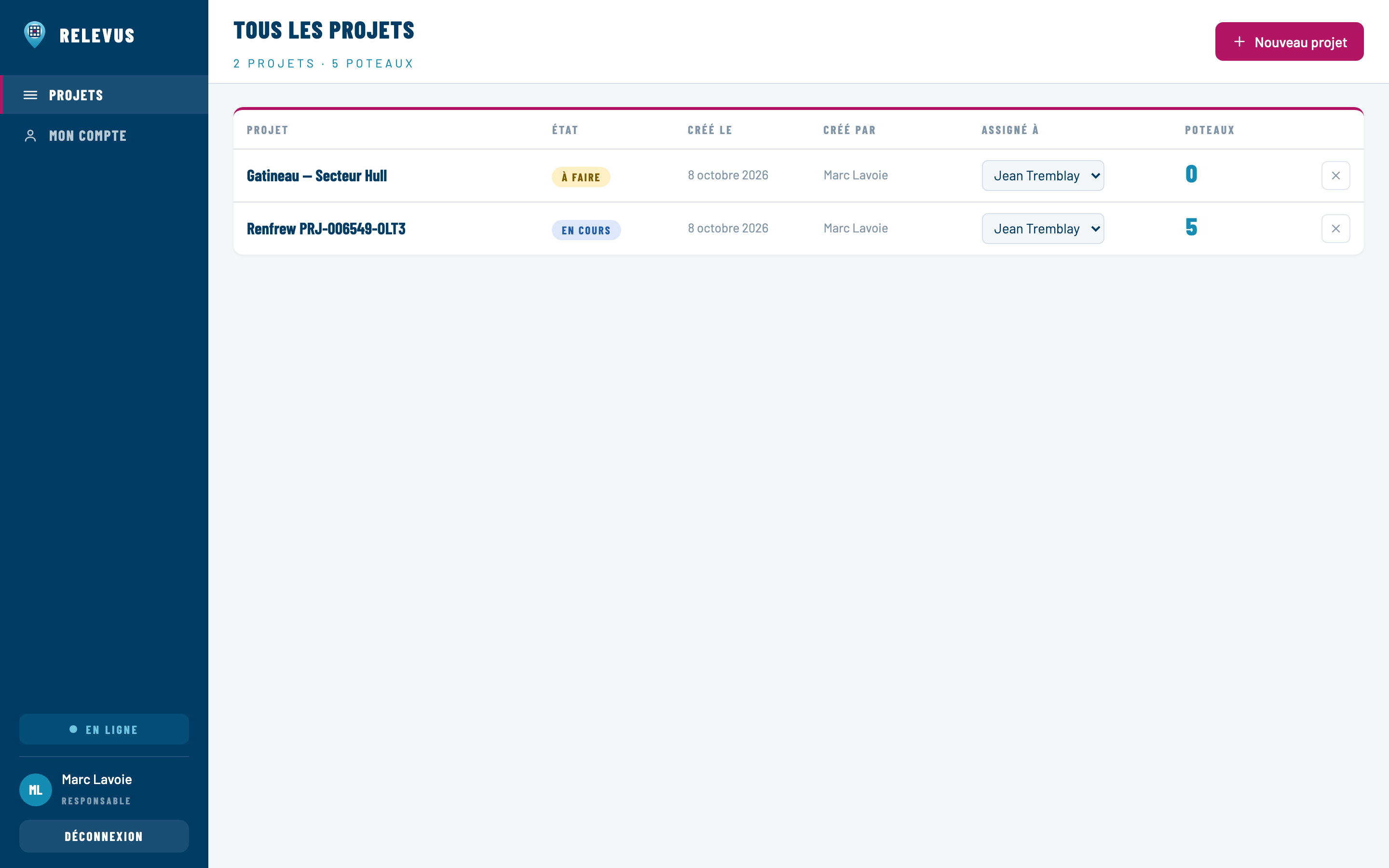
Le releveur travaille sur tablette, avec des gants. Le responsable et l'administrateur travaillent devant un ordinateur. Relevus s'adapte tout seul : sur un grand écran avec une souris, les mêmes écrans se réorganisent pour profiter de la place. Rien ne change dans les données, les contrôles ou le fichier Excel produit — seule la disposition change.
Vous n'avez rien à activer. L'application reconnaît la situation d'elle-même. Sur tablette elle reste exactement comme avant, quelle que soit la taille de l'écran : la disposition « terrain » est une promesse faite au releveur, pas un pis-aller.
Quand elle s'active
Deux conditions, et il faut les deux : une fenêtre d'au moins 1024 pixels de large et un pointeur fin, c'est-à-dire une souris ou un pavé tactile.
La seconde condition est la plus importante. Un iPad en mode paysage fait exactement 1024 pixels de large : si l'application ne regardait que la largeur, le releveur se retrouverait avec des boutons plus petits et des actions qui n'apparaissent qu'au survol de la souris — précisément ce que la règle « utilisable avec des gants » lui garantit de ne jamais avoir. Aucune tablette n'annonce un pointeur fin.
Si vous réduisez la fenêtre de votre navigateur sous 1024 pixels, l'affichage revient à la disposition terrain, immédiatement et sans recharger la page. C'est normal.
Ce qui change, écran par écran
Un panneau de navigation à gauche
La navigation quitte le bandeau et devient une colonne permanente : le logo, vos écrans, l'état de la connexion et votre compte. Le bandeau du haut ne porte plus que le nom de l'écran affiché et ses propres actions.
Un responsable et un releveur n'y voient que trois entrées : Projets — tout le travail se trouve dans un projet —, Contrôle qualité, la base de connaissances du CQ, qui n'existe que sur ordinateur, et Mon compte. L'administrateur y voit en plus Tableau de bord et Utilisateurs.
Les listes deviennent des tableaux
La liste des projets et la liste des poteaux passent en tableau : une ligne par enregistrement au lieu d'une grande carte. Sur la liste des poteaux, le « ⚠ » qui signalait une fiche incomplète devient une vraie colonne État de la fiche — on voit d'un coup d'œil lesquelles restent à compléter, sans en ouvrir aucune.
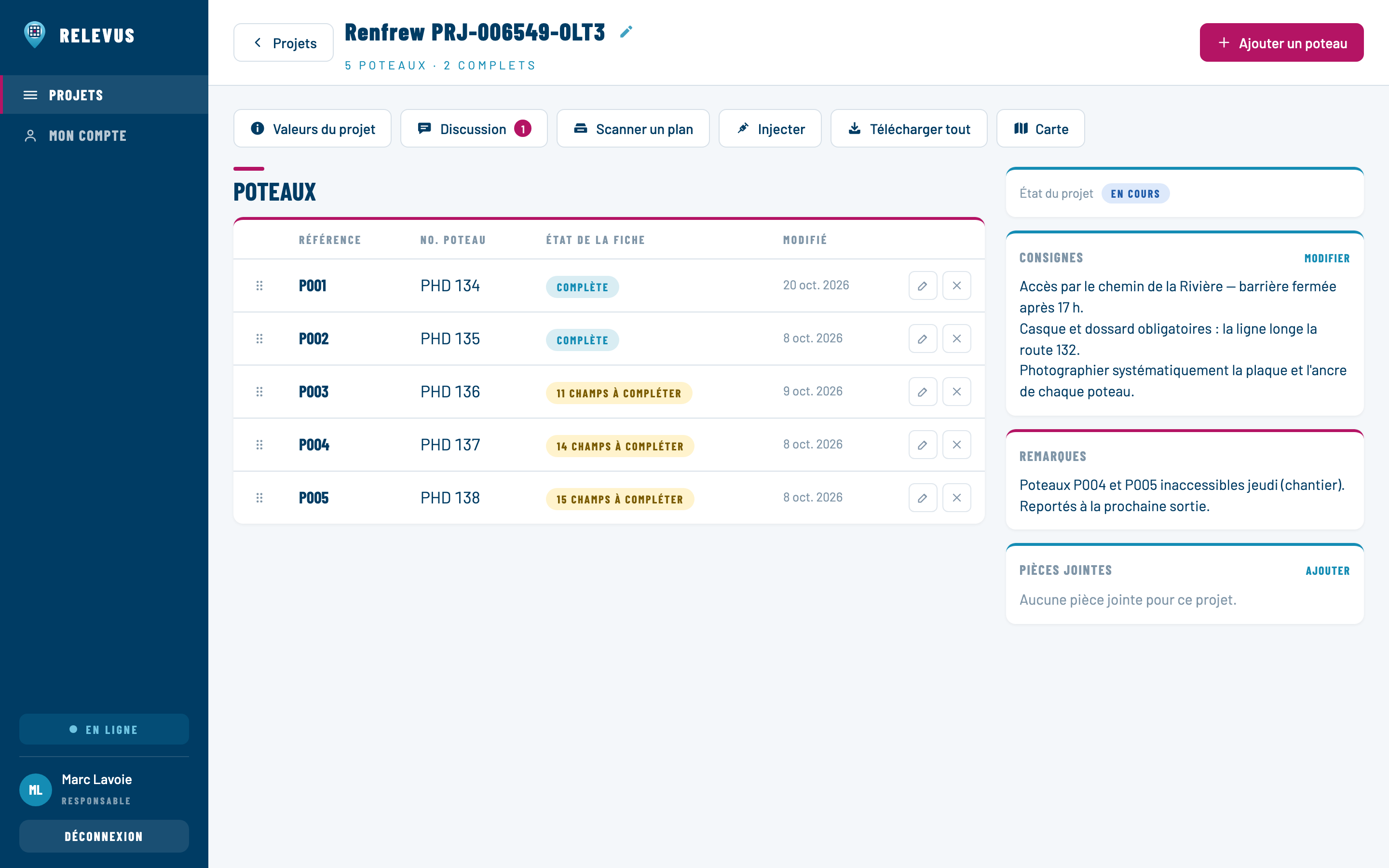
| Geste | Effet |
|---|---|
| Cliquer n'importe où sur la ligne | Ouvre le poteau. |
| ✎ au bout de la ligne | Ouvre la petite fenêtre pour corriger la Référence et le No. Poteau — la même que celle qui sert à créer un poteau. |
| ✕ au bout de la ligne | Supprime le poteau, après confirmation. |
| ⠿ en début de ligne | Glisser pour réordonner, comme sur tablette. |
Le hub projet se partage en deux
Les consignes et les remarques passent dans une colonne à droite, à côté de la liste des poteaux. Sur tablette elles sont au-dessus, parce que le releveur doit les lire avant de commencer ; au bureau, le responsable les lit en même temps qu'il parcourt la liste, et les empiler l'aurait chassées hors de l'écran. Les boutons du projet retrouvent leurs mots : Valeurs du projet, Discussion, Injecter…
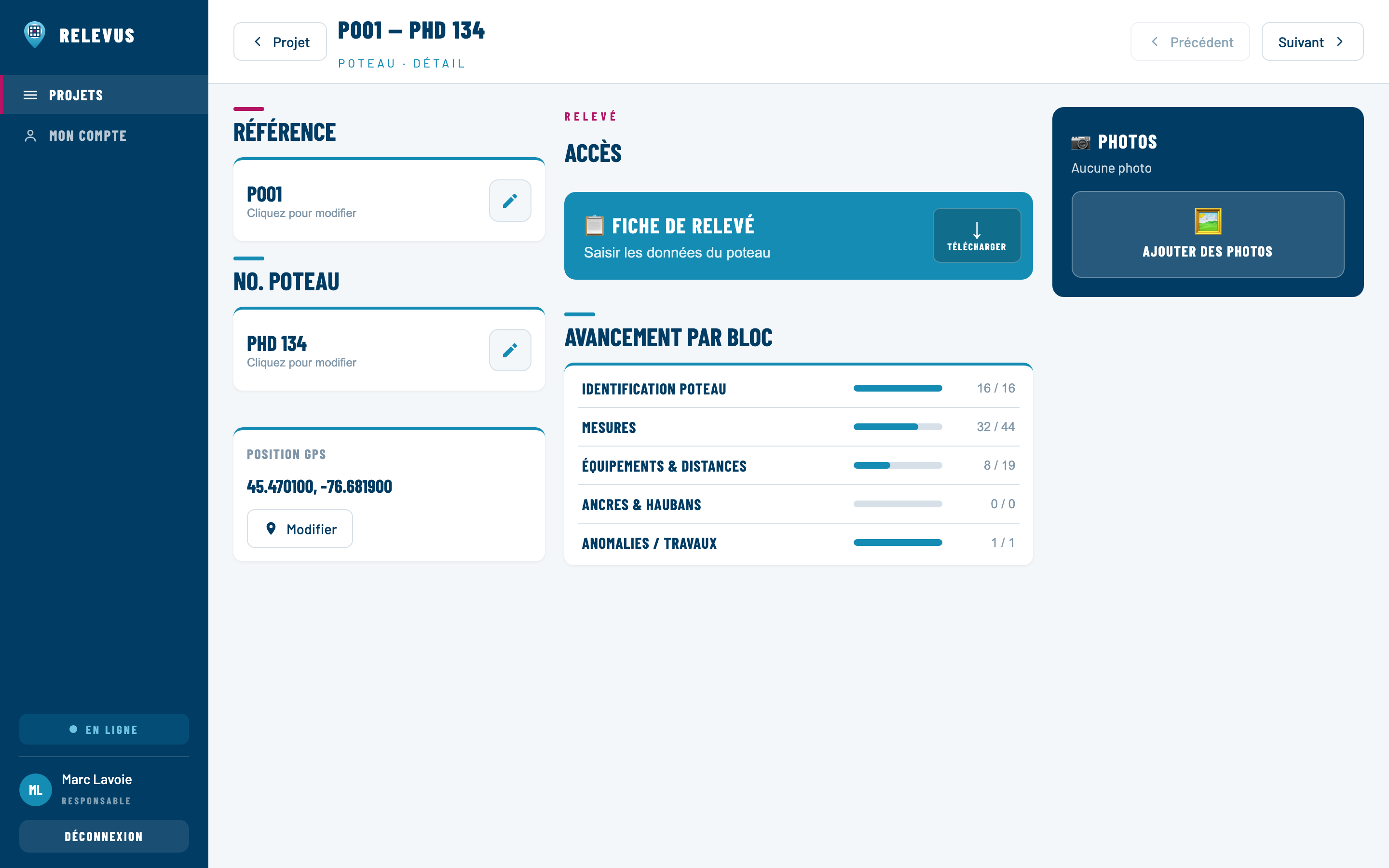
Le hub poteau se partage en trois
L'identité et la position à gauche, l'accès à la fiche au centre, les photos à droite — tout est visible sans défiler. Deux ajouts que seule cette disposition permet :
La fiche sur trois colonnes
C'est là que la place gagnée compte le plus : 192 champs en une seule colonne, cela fait beaucoup de défilement. Au bureau, la fiche prend une troisième forme — ni bloc par bloc, ni défilement continu :
- la liste des blocs reste affichée à gauche, avec pour chacun le nombre de champs remplis ;
- les champs s'affichent trois par ligne ;
- à droite, Avant le téléchargement énumère en direct ce qui empêche encore l'export, avec le bloc concerné. Cliquer sur un point vous y emmène.
- en dessous, Vérifications réunit les alertes qui concernent le poteau entier — l'ordre des hauteurs, le dégagement d'un toron. Elles ne s'affichent plus dans les blocs : elles jugent le poteau, pas le bloc ouvert. Cette carte reste absente quand rien ne cloche.
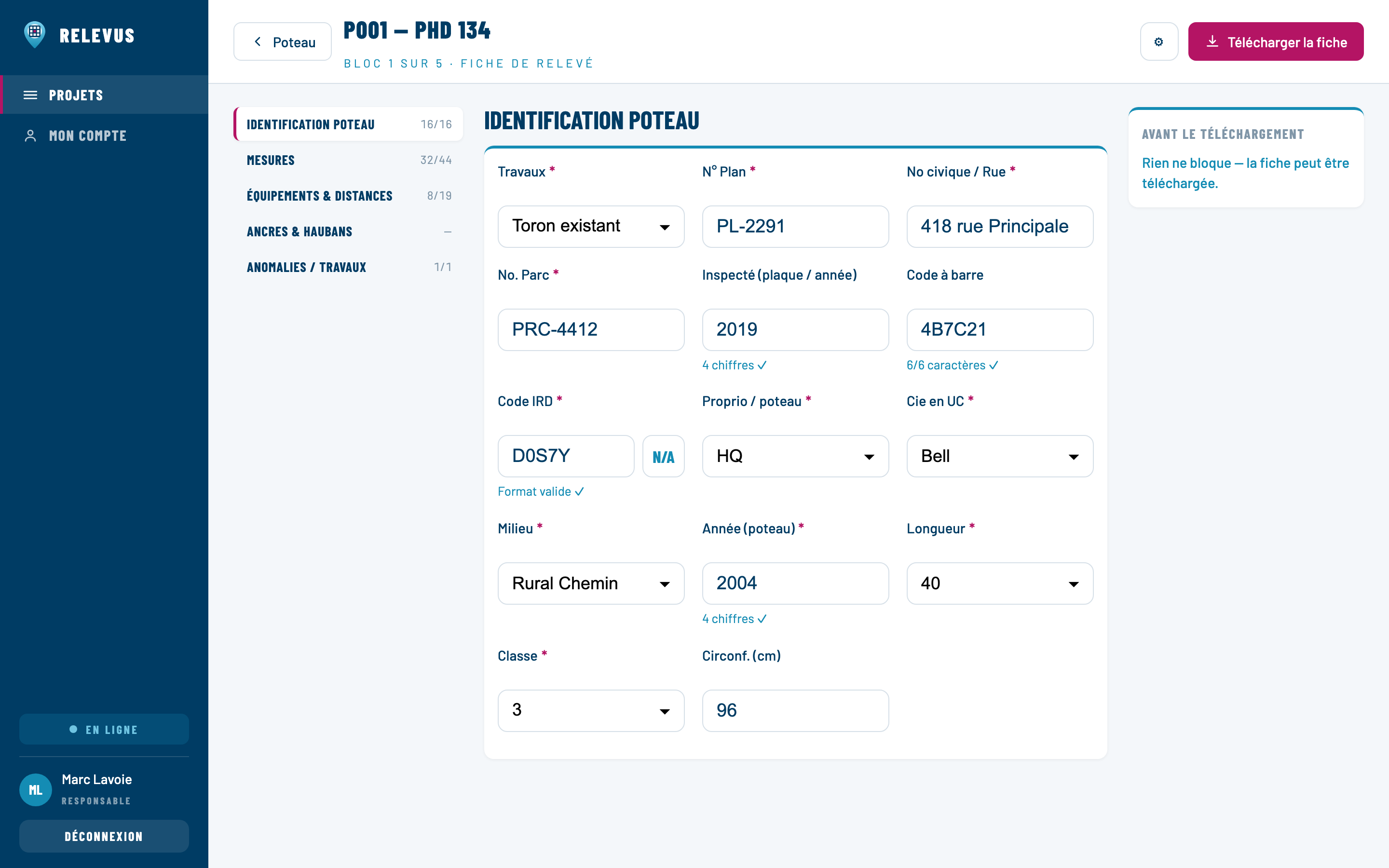
L'ordre des champs ne change jamais. Ils se suivent de gauche à droite exactement dans l'ordre de la fiche papier. Seuls quelques groupes qui se lisent ensemble — les deux portées, les quatre haubans d'une ancre — commencent une nouvelle ligne pour rester côte à côte.
Les autres différences
Ce qui ne change pas
Les données, la synchronisation hors ligne, les champs obligatoires, les contrôles de format, le fichier Excel produit et son nom. Une fiche remplie au bureau et une fiche remplie sur le terrain sont le même enregistrement, et produisent le même fichier.