Photos, GPS et carte
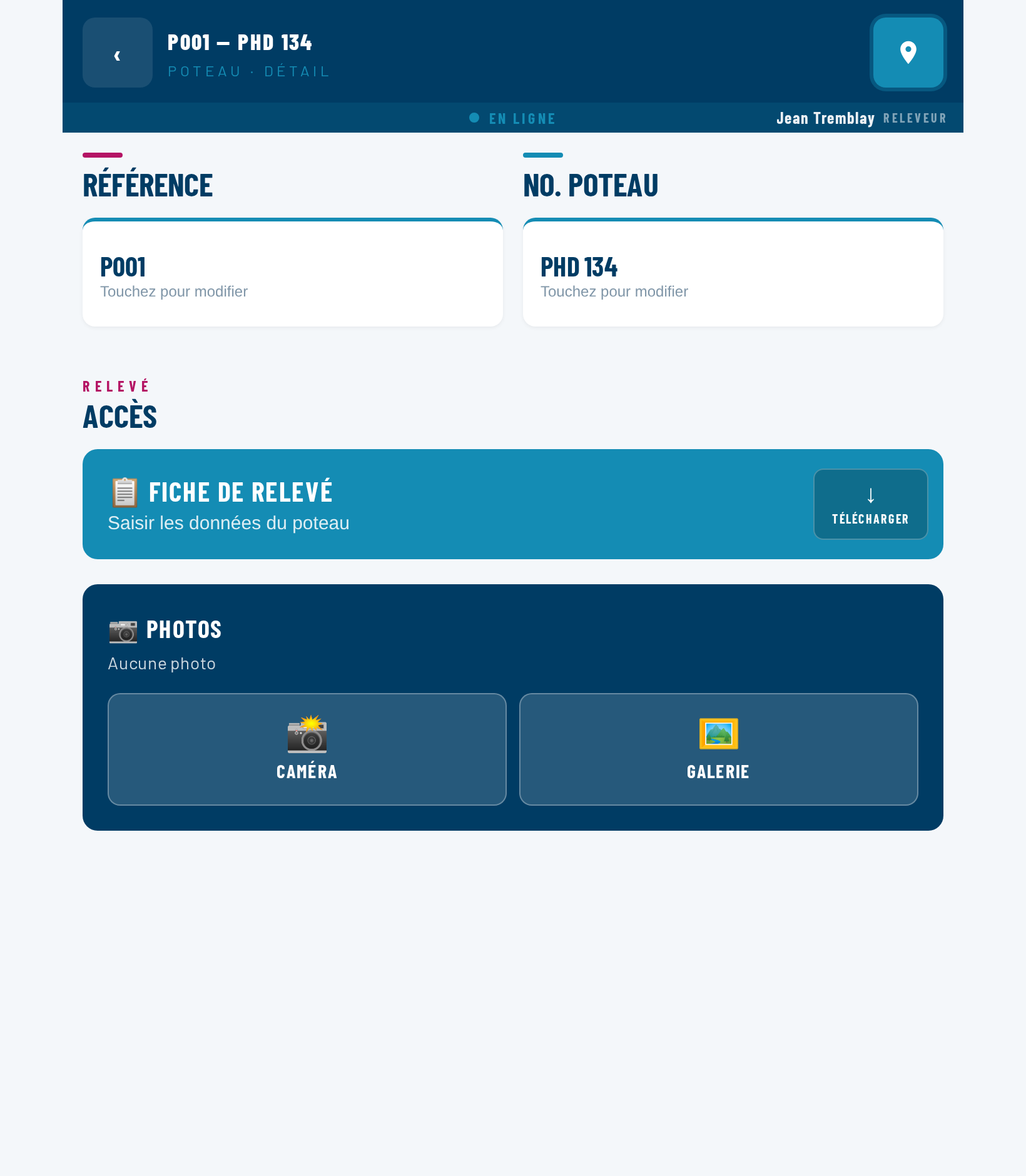
Une photo vaut souvent mieux qu'un champ de texte, et une position évite un aller-retour. Les deux se capturent depuis le hub du poteau, en un geste.
Les photos
Le bloc bleu marine 📷 Photos, au bas du hub du poteau.
Ce qui se passe après la prise
-
La photo est réduite
Automatiquement à 1600 pixels sur son plus grand côté, en JPEG de bonne qualité. C'est largement suffisant pour lire une plaque, et cela évite de remplir la tablette et de saturer la connexion.
-
Elle est nommée
D'après la référence du poteau, la date et le rang de la photo :
P001_01082026_1.jpg. Le nom s'affiche sous chaque vignette. -
Elle est enregistrée sur l'appareil, puis envoyée
L'enregistrement local est immédiat. L'envoi au serveur est tenté aussitôt ; s'il échoue, la photo reste en attente et repart automatiquement.
Consulter et supprimer
Toucher une vignette l'ouvre en plein écran. Vous pouvez alors zoomer — deux doigts qui s'écartent sur tablette, molette sur ordinateur — jusqu'à six fois. Un bouton Réinitialiser apparaît dès que vous avez zoomé. Touchez le fond noir ou la croix pour refermer.
La petite croix en haut à droite d'une vignette supprime la photo, après confirmation.
Une photo prise par le releveur est visible par le responsable et l'administrateur dès qu'elle est montée sur le serveur, et inversement. Si l'un des deux la supprime, elle disparaît des deux côtés à la prochaine ouverture du poteau.
Capturer la position GPS
L'icône épingle en haut à droite du hub du poteau ouvre la fenêtre Position GPS. Toucher l'épingle ne capture rien à lui seul : de retour à la maison, un toucher par erreur enregistrerait l'adresse de la maison au lieu de celle du poteau.
- Sur place — touchez Capturer ma position. La localisation prend jusqu'à 15 secondes en mode haute précision, puis la fenêtre se ferme d'elle-même.
-
Plus tard — si la position n'a pas été prise sur le terrain,
tapez ou collez les coordonnées dans la case (copiées d'une carte, par
exemple Google Maps :
45.470112, -76.681934), puis Enregistrer. La virgule décimale (45,47 ; -76,68) est acceptée aussi.
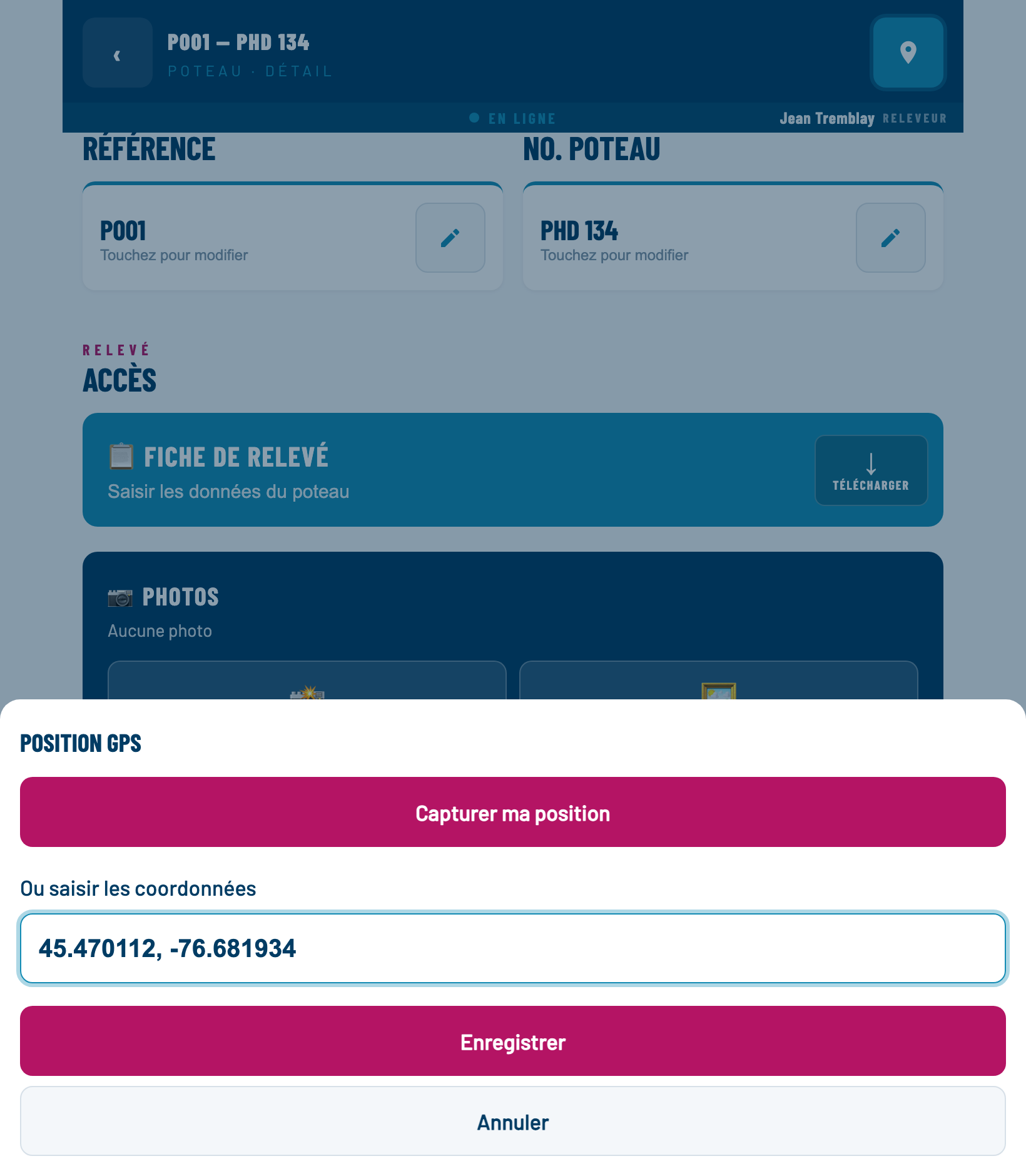
Des coordonnées incomplètes ou impossibles (une latitude au-delà de 90, un seul nombre…) laissent Enregistrer grisé, avec le format attendu sous la case. Vider la case et enregistrer efface la position.
La position est enregistrée avec six décimales — de l'ordre du mètre — et part
dans la cellule K52 du fichier Excel.
Le message Impossible d'obtenir la position signifie presque toujours l'une de ces trois choses :
- la localisation est désactivée dans les réglages de l'appareil ;
- le navigateur n'a pas la permission — cherchez le petit cadenas dans la barre d'adresse ;
- vous êtes sous un couvert dense et le signal n'arrive pas. Sortez à découvert et réessayez.
Le GPS de l'appareil fonctionne sans réseau : une zone morte n'empêche pas de capturer une position.
La carte des poteaux
L'icône carte du bandeau d'un projet. Elle n'apparaît que si au moins un poteau a une position.
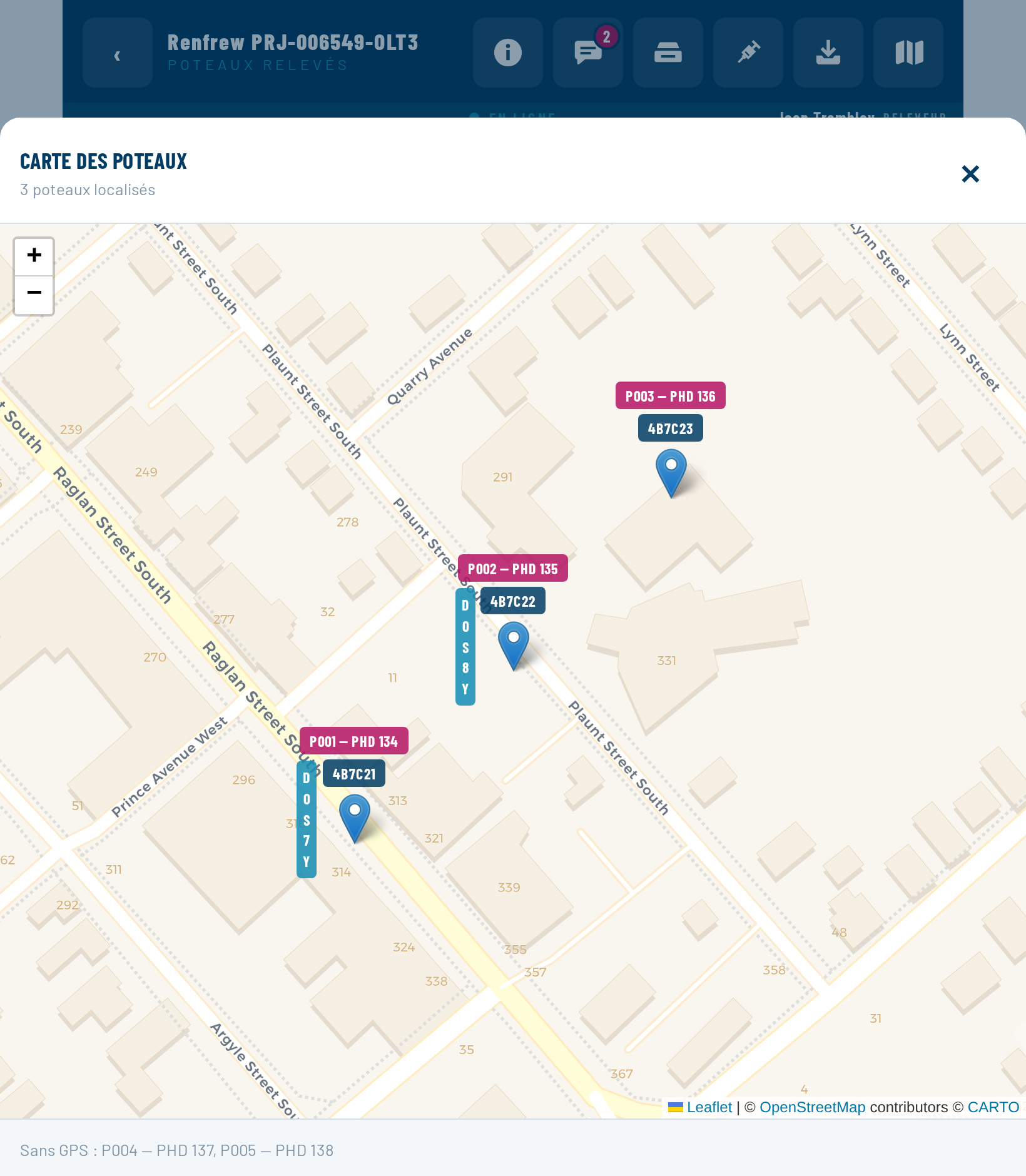
La carte se cadre automatiquement : sur un seul poteau elle zoome dessus, sur plusieurs elle ajuste la vue pour tous les contenir.
Les positions sont sur l'appareil, mais le fond de carte (les rues, les bâtiments) se télécharge à la demande. Hors ligne, les épingles apparaîtront sur un fond vide ou gris. Ce n'est pas une perte de données : les coordonnées sont bien enregistrées.
Où sert la position, ensuite
- Dans la fiche Excel, cellule
K52. - Sur la carte du projet, pour vérifier le trajet et repérer les manquants.
- Dans le tableau de bord, où l'administrateur suit le pourcentage de poteaux géolocalisés.