Importer un plan
Plutôt que de taper trente poteaux un par un, photographiez le plan : Relevus en extrait la liste, vous la relisez, et les poteaux sont créés d'un coup — avec leurs codes déjà remplis.
Comment ça marche
L'image du plan est envoyée au serveur, qui la fait lire par un service de vision. Ce service renvoie la liste des poteaux qu'il a reconnus. Vous obtenez ensuite une feuille de relecture — car c'est vous qui décidez ce qui est créé, jamais la machine.
La lecture se fait sur le serveur. C'est donc à faire avant de partir, au bureau ou en zone couverte. C'est aussi la seule fonctionnalité de Relevus qui, si elle n'est pas configurée sur le serveur, se cache complètement : si vous ne voyez pas l'icône « scanner » dans le bandeau du projet, c'est qu'elle n'est pas activée.
Étape par étape
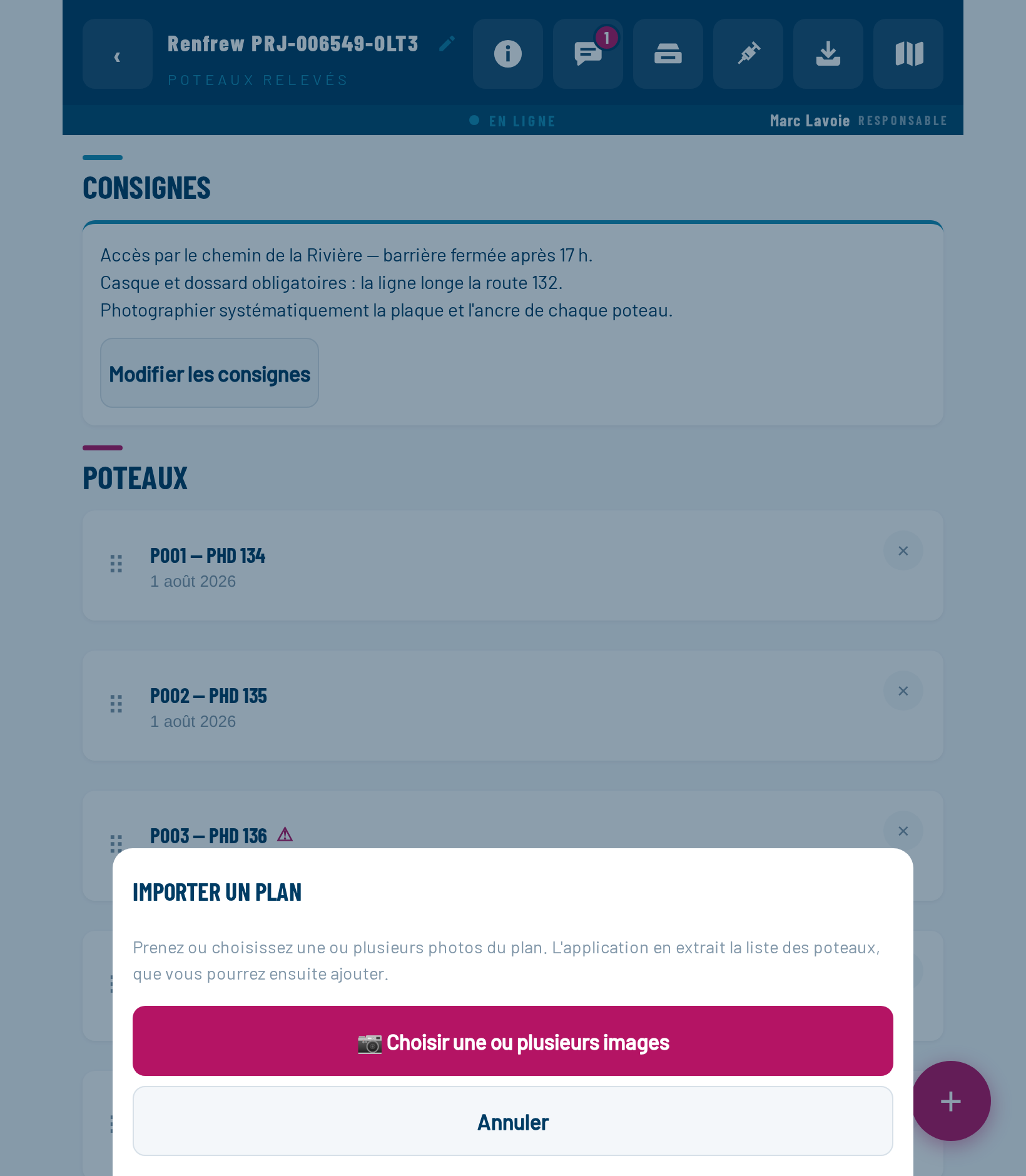
-
Ouvrez le projet et touchez l'icône « scanner »
Dans le bandeau, entre la bulle de discussion et la seringue d'injection.
-
Choisissez une ou plusieurs images
Photo prise à l'instant, ou fichiers déjà sur l'appareil. Vous pouvez en sélectionner plusieurs : un plan qui tient sur trois feuilles se traite en une fois.
-
Laissez la lecture se faire
Lecture du plan en cours…. Quelques secondes par image. Avec plusieurs images, l'avancement s'affiche (Image 2 / 3).
-
Relisez la liste
C'est l'étape importante, détaillée ci-dessous.
-
Ajouter N poteau(x)
Les poteaux cochés sont créés dans le projet, et le ou les plans sont conservés pour consultation ultérieure.
La feuille de relecture
Chaque poteau détecté devient une ligne, avec une case à cocher et quatre champs modifiables.
o → 0, majuscules.Les avertissements
| Message | Ce qu'il faut faire |
|---|---|
| ⚠ N poteau(x) sans identifiant | Bloquant. Chaque ligne cochée doit avoir une Référence ou un No. Poteau. Le bouton d'ajout reste inactif tant que ce n'est pas réglé. |
| ⚠ N poteau(x) avec un code au format invalide | Non bloquant. Corrigez ici si vous avez le plan sous les yeux, ou plus tard dans la fiche — le contrôle vous le rappellera au téléchargement. |
| Aucun poteau détecté | L'image est trop floue, trop sombre ou de travers. Reprenez-la mieux cadrée. |
| L'extraction n'est pas encore configurée | Le serveur n'a pas de service de vision. Signalez-le à l'administrateur. |
Si deux feuilles du même plan se chevauchent, Relevus reconnaît les poteaux déjà vus (même No. Poteau et même code à barre) et ne les propose qu'une seule fois.
Consulter le plan pendant la relecture
Les images importées s'affichent en petites vignettes en haut de la feuille. Touchez-en une pour l'agrandir en plein écran et vérifier une lecture douteuse sans quitter la relecture.
Ce que les poteaux importés contiennent
Chaque poteau créé par l'import arrive avec sa fiche déjà partiellement semée :
- les valeurs par défaut du projet ;
- le No. Poteau lu sur le plan ;
- le code à barre et le code IRD, s'ils ont été lus.
Tout le reste de la fiche est à remplir sur le terrain, poteau par poteau.
Retrouver les plans plus tard
Les images importées restent attachées au projet. L'icône classeur du bandeau — qui n'apparaît qu'à partir du premier plan importé — ouvre la galerie.
- Touchez une vignette pour l'ouvrir en plein écran.
- Avec plusieurs plans, des points en bas permettent de passer de l'un à l'autre.
- Le bouton corbeille supprime un plan. L'Admin ne l'a pas : il consulte seulement.
Un plan importé par le responsable est visible par le releveur sur sa tablette, et inversement. C'est souvent le moyen le plus simple d'envoyer un plan au terrain.
Conseils pour une bonne lecture
- À plat et bien éclairé. Une feuille posée sur une table vaut mieux qu'une feuille tenue à la main.
- Sans reflet. Décalez-vous plutôt que d'utiliser le flash.
- Droit. Un plan photographié de biais se lit beaucoup moins bien.
- Par section. Sur un grand plan, deux ou trois photos rapprochées donnent un bien meilleur résultat qu'une seule vue d'ensemble.
- Relisez toujours. Un caractère mal lu sur un code se corrige en deux secondes ici, et coûte un aller-retour plus tard.