Mon compte
Votre compte à vous : qui vous êtes dans Relevus, et les deux choses que vous pouvez y changer vous-même — l'apparence de l'application et votre mot de passe.
Y accéder
Sur la tablette, le bouton Compte dans le bandeau de la liste des projets. Sur ordinateur, l'entrée Mon compte en bas de la colonne de gauche.
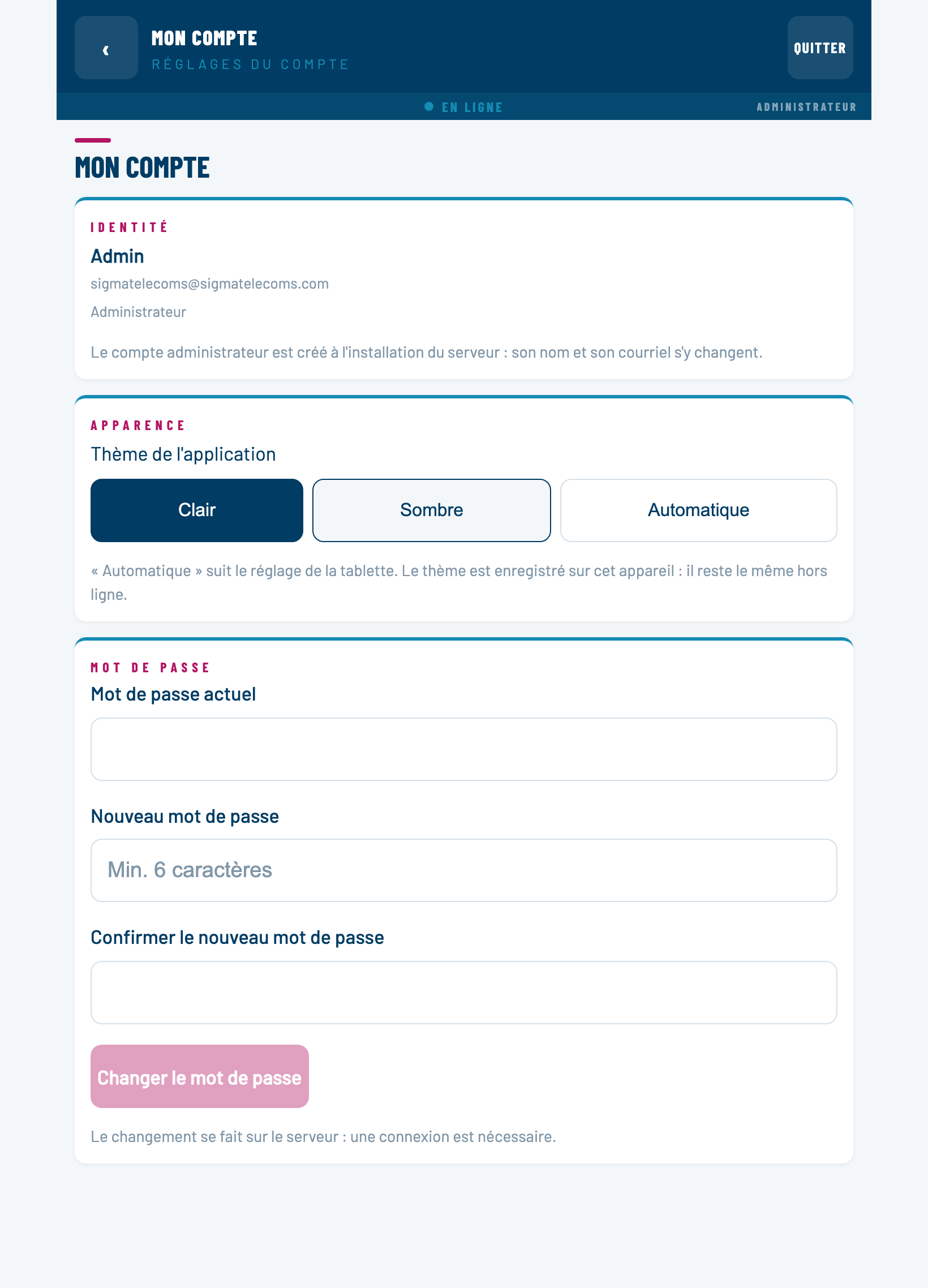
Votre identité
Votre nom, votre courriel et votre rôle sont affichés, mais ne se modifient pas ici. Ce sont eux qui vous désignent partout ailleurs — dans Assigné à, dans Créé par, dans la discussion — et c'est l'administrateur qui les fixe. Une faute dans votre nom ? Demandez-lui de la corriger : voir Gérer les comptes.
L'apparence : clair ou sombre
Relevus s'affiche en clair par défaut : c'est le thème le plus lisible en plein soleil, et c'est celui que le terrain connaît. Le thème sombre existe pour l'inverse — une sortie en fin de journée, un poteau à la brunante, une soirée au bureau : un écran blanc à bout de bras, la nuit, éblouit et fatigue.
Le changement est immédiat, sans rechargement. Et il est enregistré sur l'appareil, pas sur votre compte : il survit à la fermeture de l'application, à une déconnexion, et il fonctionne hors ligne. Deux releveurs qui partagent une tablette partagent donc le thème ; changer de tablette repart en Clair.
Si vous avez choisi Clair ou Sombre, Relevus n'en change jamais tout seul, même quand la tablette passe en mode nuit. Seul Automatique la suit — c'est justement ce qu'il fait.
Changer votre mot de passe
-
Mot de passe actuel
Celui avec lequel vous êtes connecté. Il est exigé pour une raison simple : une tablette laissée déverrouillée ne doit pas suffire à prendre votre compte.
-
Nouveau mot de passe
Six caractères minimum. L'écran vous prévient en dessous tant que c'est trop court.
-
Confirmer
Le même, une deuxième fois. Tant que les deux diffèrent, le bouton reste inactif — c'est ce qui vous évite de vous enfermer dehors avec une faute de frappe.
-
Changer le mot de passe
Mot de passe modifié. s'affiche. Le nouveau mot de passe vaut dès la prochaine connexion ; vous n'êtes pas déconnecté sur le coup.
Le mot de passe vit sur le serveur, pas sur l'appareil : c'est l'une des rares actions de Relevus qui ne fonctionne pas hors ligne. Sans réseau, l'écran vous le dit et rien n'est changé. Faites-le au bureau, pas au pied d'un poteau.
Relevus n'envoie aucun courriel et personne — pas même l'administrateur — ne peut lire ni remplacer votre mot de passe. Si vous l'oubliez, il faut vous créer un nouveau compte et vous réassigner vos projets. Notez-le quelque part de sûr avant de partir sur le terrain.
Et si mon compte est désactivé ?
L'administrateur peut fermer l'accès d'un compte sans le supprimer. Si cela vous arrive, l'application revient à l'écran de connexion en affichant Ce compte est désactivé. Contactez l'administrateur. — même si vous étiez déjà en train de travailler. Rien de ce que vous avez saisi n'est effacé de la tablette ; il faut simplement que le compte soit réactivé pour que ce travail reparte vers le bureau.